| オプション | オプション |
|---|---|
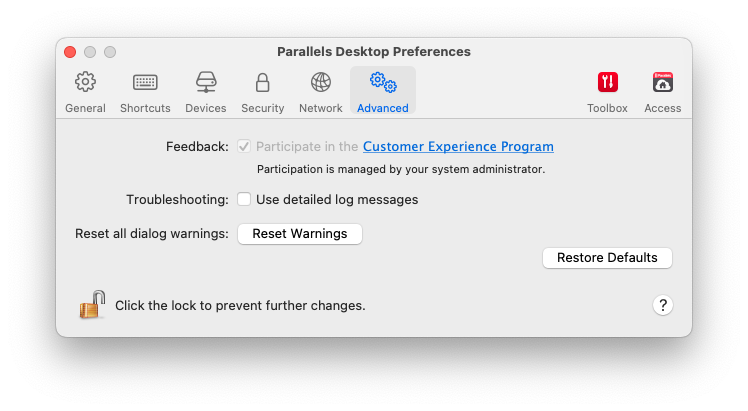
| フィードバック | お客様のニーズにより適するように、Parallels Desktop の改善にご協力いただける場合は、[カスタマーエクスペリエンスプログラムに参加する] を選択してください。Parallels はご使用の Mac と仮想マシンの構成に関する情報を収集します。 注: 名前、電子メール、住所、電話番号などの個人情報、およびキーボード入力は収集されません。 |
| トラブルシューティング | Parallels Desktop はその動作中に、ログファイルを自動的に作成します。Parallels サポートチームは、このファイルを活用して問題の解決や製品の改善にあたります。[詳細ログメッセージを使用する] オプションを選択すると、Parallels Desktop はより詳細なログファイルの作成を開始します。これは Parallels サポートチームにとっては有益なファイルとなりますが、ハードディスク領域の使用量が増加するだけでなく、システムのパフォーマンスが低下する可能性があります。Parallels サポートチームから依頼があるまで、このオプションを有効にすることはお勧めしません。 |
| すべてのダイアログ警告をリセット | Parallels Desktop の一部のダイアログボックスやウィンドウには、[今後、このメッセージを表示しない] オプションが表示されます。このオプションを選択すると、次に同じ操作を実行した場合にこのダイアログボックスが表示されなくなります。[警告をリセット] ボタンを使用して、このオプションが選択されているすべてのダイアログボックスやウィンドウをリセットすると、その操作を開始するたびに再びメッセージが表示されるようになります。 |