> For the complete documentation index, see [llms.txt](https://docs.parallels.com/landing/llms.txt). Markdown versions of documentation pages are available by appending `.md` to page URLs; this page is available as [Markdown](https://docs.parallels.com/landing/pdfm-ug/v20-ja-jp/parallels-desktop-for-mac-20-yzzugaido/parallles-desktop-noinsutrumatahaappugurdo/parallels-desktop-noakutibtoto.md).
# Parallels Desktop のアクティベートと登録
インストール後、Parallels Desktop をアクティベートして登録します。次の手順を実行します。
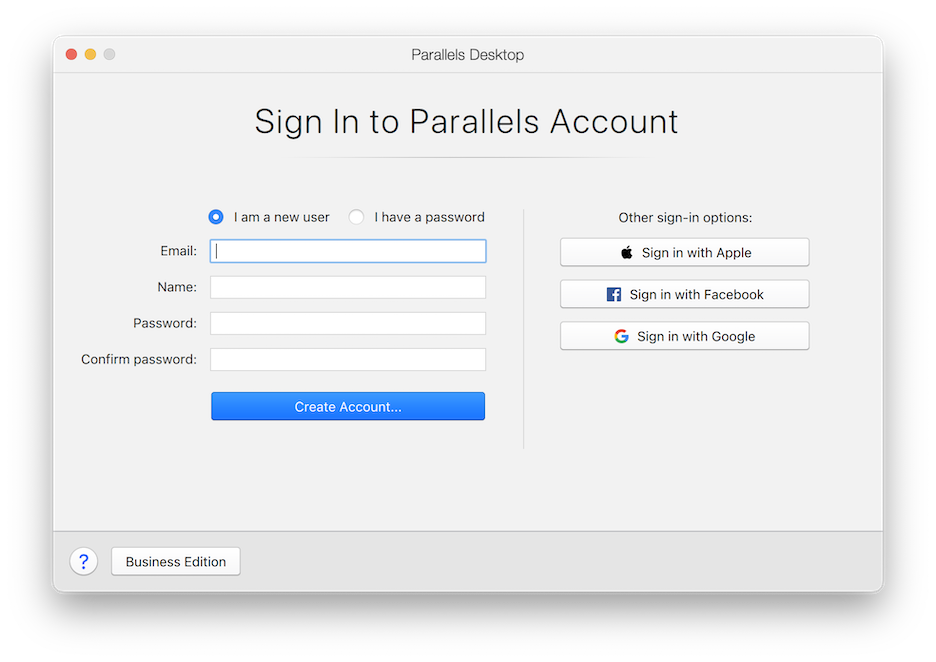
1. Parallels アカウントにサインインします。
Parallels Desktop Account Sign In Page
Parallels アカウントを使用すると、以下のことが可能になります。
* プロダクトアクティベーションキーの保存。忘れたり無くしたりすることがなくなります。
* 自分以外によるライセンスキーの使用を防止。
* Parallels 製品のサブスクリプションを管理。
* Parallels サポートに連絡およびサポートリクエストを追跡。
* 最新バージョンの Parallels 製品および添付の文書をダウンロード。
* ご利用の製品の最新アップデートおよび新製品のベータバージョンに関する情報を取得。
* ウェブブラウザーを介してリモートコンピューターで作業(Parallels Desktop ユーザーは、Parallels Access を無料で利用できます)。
* 会社が所有する Mac で Parallels Desktop ライセンスを管理(Parallels Desktop for Mac Business Edition を使用している場合)。
サインインするには、次のいずれかを実行します。
* アカウントがある場合は、**\[パスワードをお持ちの場合]** を選択し、電子メールアドレスとパスワードを入力して、**\[サインイン]** をクリックします。
* Parallels アカウントがない場合は、**\[新規ユーザーの場合]** を選択し、アカウントの作成に使用する電子メールアドレス、名前、パスワードを入力して、**\[アカウントの作成]** をクリックします。
2. 次の手順では、プロダクトアクティベーションキーを入力して Parallels Desktop をアクティベートします。
{% hint style="info" %}
**注:** Parallels Desktop を Parallels Online Store から購入した場合、指定した電子メールアドレスにキーが送信されます。箱入り製品を購入した場合は、インストールディスクのジャケットにキーが記載されています。
{% endhint %}
アカウントに関連付けられている利用可能なランセンスがある場合は、ライセンスを選択して**アクティベート**をクリックするだけです。
### **プロダクトアクティベーションキーがない場合**
キーがない場合は、Parallels Desktop を期間限定で試すことができるように、無料トライアル版のプロダクトアクティベーションキーを取得します。**14 日間無料トライアル版を試す**をクリックしてください。または、Parallels Desktop を無期限に使用できるようにキーを購入するには、**\[購入]** をクリックします。
---
# Agent Instructions
This documentation is published with GitBook. GitBook is the documentation platform designed so that both humans and AI agents can read, navigate, and reason over technical content effectively. Learn more at gitbook.com.
## Querying This Documentation
If you need additional information that is not directly available in this page, you can query the documentation by asking a question.
Perform an HTTP GET request on the following URL with the `ask` and `goal` query parameters:
```
GET https://docs.parallels.com/landing/pdfm-ug/v20-ja-jp/parallels-desktop-for-mac-20-yzzugaido/parallles-desktop-noinsutrumatahaappugurdo/parallels-desktop-noakutibtoto.md?ask=&goal=
```
`ask` is the immediate question: it should be specific, self-contained, and written in natural language.
`goal` is what the user is ultimately trying to achieve, the reason they need the answer. Sharing it helps GitBook give you a better, more relevant answer. A goal is most helpful when it describes the outcome the user wants rather than restating the question. For example, with `ask=how do I create an API token`, a goal like `automate deployments from our CI pipeline` lets GitBook tailor the answer to that use case.
The response will contain a direct answer to the question and relevant excerpts and sources from the documentation.
Use this mechanism when the answer is not explicitly present in the current page, you need clarification or additional context, or you want to retrieve related documentation sections.