> For the complete documentation index, see [llms.txt](https://docs.parallels.com/landing/llms.txt). Markdown versions of documentation pages are available by appending `.md` to page URLs; this page is available as [Markdown](https://docs.parallels.com/landing/pdfm-ug/v20-ja-jp/parallels-desktop-for-mac-20-yzzugaido/windows-noinsutrumatahainpto/windows-noinsutru.md).
# Windows のインストール
Windows インストールソース(DVD ディスク、イメージファイル、または USB ストレージ)と有効な Windows プロダクトキーがある場合は、Mac に Windows をインストールして、Parallels Desktop で使用できます。
Windows をインストールするには、以下の操作を実行します。
1. Parallels Desktop を(Applications フォルダーで)開き、**\[ファイル]** > **\[新規]** を選択します。
2. Windows インストールディスクがある場合、DVD ドライブにディスクを挿入します。Windows インストール用 USB ストレージがある場合、Mac にそのストレージを接続します。
3. **\[DVD/イメージファイルから Windows/その他 OS をインストール]** をクリックします。
4. インストール可能な OS を Parallels Desktop がスキャンし、結果を一覧表示します。インストールする Windows バージョンを選択し、次の手順を実行します。
* Parallels Desktop で Windows を自動的にインストールしたい場合は、**\[続行]** をクリックしてステップ 6 に進みます。
* Windows を手動でインストールする場合は、ウィンドウの左下隅で **\[オペレーティングシステムを手動でインストール]** を選択して、**\[続行]** をクリックしてステップ 7 に進みます。
5. ステップ 4 で Windows インストールソースが自動的に表示されない場合、**\[手動で選択する]** をクリックして手動で探します。次のソースを参照できます。
* **DVD:** Windows DVD がある場合、DVD ドライブに DVD を挿入します。Windows が検出されたら **\[続行]** をクリックします。Mac に DVD ドライブがない場合、Apple SuperDrive を使用するか、別の Mac の DVD ドライブをリモートディスク経由で使用するか、ディスクからイメージを作成します。
* **イメージファイル:** Windows イメージファイルがある場合、**\[イメージファイル]** をクリックし、イメージを Parallels の **\[インストールアシスタント]** ウィンドウにドラッグします。Windows が検出されたら **\[続行]** をクリックします。
* **USB ドライブ:** Windows インストール用の起動可能な USB インストーラがある場合、**\[USB ドライブ]** をクリックしてドライブを Mac に接続します。Windows が検出されたら **\[続行]** をクリックします。
**注:** Parallels Desktop で一部の OS(最新の Linux ディストリビューションなど)の検出に失敗する場合があります。インストール可能な OS が本当に存在するとわかっている場合、**\[続行]** をクリックし、OS の種類を手動で指定して(該当するものが表示されない場合は **\[その他]** を選択してください)、画面の指示に従います。
6. Windows ライセンスキーを入力します。お持ちでない場合は、アシスタントのリンクを使用して、Microsoft ストアからオンラインでキーを購入することができます。\
\
**注:** ここでキーを入力しないことを選択し、また指定したイメージに複数の Windows エディションが含まれている場合は、インストールするエディションを選択するように求められます。
7. Windows を主にどのような用途で使用するのかを選択します。これにより、用途にあわせて設定が最適化されます。
8. Windows を保存する場所を、**\[保存場所]** メニューから選択します。デフォルトでは、Parallels Desktop により Windows が `/Users/<ユーザー名>/Parallels` フォルダーに保存されます。
9. Windows が使用するメモリの量や Parallels Desktop を開いたときに Windows を自動的に起動するかどうかなどをあらかじめ設定しておくには、**\[インストール前に構成をカスタマイズする]** を選択します。また、OS がインストールされた後に、これらの設定を調整することもできます。
10. **\[作成]** をクリックします。アシスタントが Windows をインストールします。
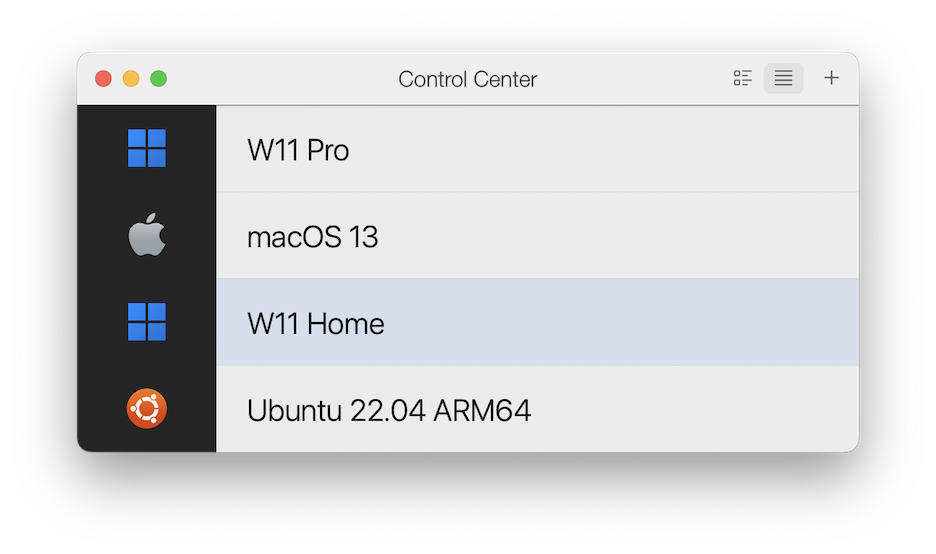
Windows がインストールされたら、[Windows アプリケーションを開く](/landing/pdfm-ug/v20-ja-jp/parallels-desktop-for-mac-20-yzzugaido/mac-de-windows-wosuru/imeru/windows-apurikshonwoku.md)か、**コントロールセンター**で電源ボタンをクリックすることで起動できます。
{% hint style="info" %}
**重要:** Windows を初めて起動すると、Windows と macOS 間のシームレスな作業を可能にする Parallels Tools がインストールされます。Parallels Tools のインストールが完了すると、Windows の再起動を求めるプロンプトが表示されます。
{% endhint %}
Windows のインストール時に、Parallels Desktop により、パスワードが空の管理者アカウントが作成されます。インストールが完了したら、パスワードを変更することをお勧めします。
{% hint style="info" %}
**注:** Windows のインストールは、インストールディスクの[ディスクイメージファイル](/landing/pdfm-ug/v20-ja-jp/parallels-desktop-for-mac-20-yzzugaido/parallels-desktop-tomashin/debaisunoto/disukutodisukunosapto.md)からも行えます。上記のステップ 4 でディスクイメージファイルを選択します。Parallels Desktop でサポートされるディスクイメージは、ISO、DMG、CUE、および CCD です。
{% endhint %}
---
# Agent Instructions
This documentation is published with GitBook. GitBook is the documentation platform designed so that both humans and AI agents can read, navigate, and reason over technical content effectively. Learn more at gitbook.com.
## Querying This Documentation
If you need additional information that is not directly available in this page, you can query the documentation dynamically by asking a question.
Perform an HTTP GET request on the current page URL with the `ask` query parameter, and the optional `goal` query parameter:
```
GET https://docs.parallels.com/landing/pdfm-ug/v20-ja-jp/parallels-desktop-for-mac-20-yzzugaido/windows-noinsutrumatahainpto/windows-noinsutru.md?ask=&goal=
```
`ask` is the immediate question: it should be specific, self-contained, and written in natural language.
`goal` is optional and describes the broader end goal you are ultimately trying to accomplish on behalf of the user. GitBook uses it to tailor the answer towards what is most useful for that goal.
The response will contain a direct answer to the question and relevant excerpts and sources from the documentation.
Use this mechanism when the answer is not explicitly present in the current page, you need clarification or additional context, or you want to retrieve related documentation sections.