> For the complete documentation index, see [llms.txt](https://docs.parallels.com/landing/llms.txt). Markdown versions of documentation pages are available by appending `.md` to page URLs; this page is available as [Markdown](https://docs.parallels.com/landing/pdfm-ug/v26-de-de/parallels-desktop-for-mac-26-handbuch/einstellungen-von-parallels-desktop-und-virtuellen-maschinen/einstellungen-fur-virtuelle-maschinen/hardware-einstellungen/einstellungen-fur-cpu-und-arbeitsspeicher.md).
# Einstellungen für CPU und Arbeitsspeicher
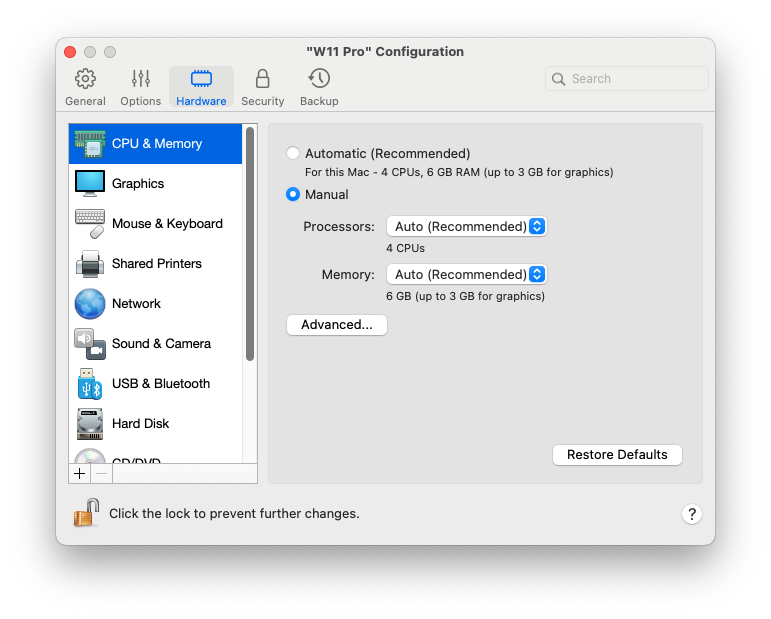
Sie können die CPU- und Arbeitsspeichereinstellungen im Bereich **CPU und Arbeitsspeicher** anzeigen und konfigurieren.
Um diese Einstellungen zu öffnen, wählen Sie **Aktionen** > **Konfigurieren** > **Hardware** und klicken Sie dann auf **CPU und Arbeitsspeicher**.
| Option | Beschreibung |
| --------------------------------------------------------------------------------------------------------------------------------------------------------------------------------------------------------------------------------------------------------------------------------------------------------------------------------------------------------------------------------------------------------------------------------------------------------------------------------------------------------------------------------------------------------------------------------------------------------------------------------------------------------------------------------------------------------------------------------------- | -------------------------------------------------------------------------------------------------------------------------------------------------------------------------------------------------------------------------------------------------------------------------------------------------------------------------------------------------------------------------------------------------------------------------------------------------------------------------------------------------------------------------------------------------------------------------------------------------------------------------------------------------------------------------------------------------------------------------------------------------------------------------------------------------------------------------------------------------------------------------------------------------------------------------------------------------------------------------------------------------------------------------------------------------------------------------------------------------------------------------------------------------------------------------------------------------------------------------------------------------------------------------------------------------------------------------------------------------------------------------------------------------------------------------------------------------------------------------------------------------------------------------------------------------------------------------------------------------------------------------------------------------------------------------------------------------------------------------------------------------------------------------------------------------------------------------------------------------------------------------------------------------------------------------------------------------------------------------------------------------------------------------------------------------------------------------------------------------- |
| **CPU und Speicherzuweisung** |
Wenn Sie Windows 10 oder höher verwenden, weist Parallels Desktop der virtuellen Maschine automatisch die erforderliche Anzahl an CPUs und Arbeitsspeicher zu, damit Sie eine optimale Leistung und eine gute Erfahrung erhalten. Es wird empfohlen, die Standardeinstellungen zu verwenden.
Wenn Sie jedoch mit der Leistung der virtuellen Maschine nicht zufrieden sind, können Sie manuell festlegen, wie viel CPU und Arbeitsspeicher von Ihrer virtuellen Maschine verbraucht werden darf. Wählen Sie Manuell und wählen Sie die gewünschten Werte in den entsprechenden Feldern aus.
Virtuelle Maschinen, die in Parallels Desktop für Mac Standard Edition erstellt und ausgeführt werden, sind auf 4 vCPU-Kerne und 8 GB vRAM beschränkt. Für die Pro und Business/Enterprise Editionen gelten folgende Einschränkungen:
Bis zu 32 vCPU-Kerne für Intel-Macs und bis zu 18 vCPU-Kerne für Apple Silicon-Macs (maximale getestete Anzahl).
Bis zu 128 GB Arbeitsspeicher.
Bitte beachten Sie, dass mehr nicht immer besser ist. Versuchen Sie zunächst, mit Ihrer virtuellen Maschine unter Verwendung der Standardeinstellungen zu arbeiten. Wenn sie langsam ist, versuchen Sie, mehr Speicher hinzuzufügen und/oder die Anzahl der CPUs zu erhöhen. Wenn die virtuelle Maschine schneller geworden ist, ist alles in Ordnung. Wenn nicht, versuchen Sie, die CPU- und Speicherzuweisung auf andere Weise zu ändern. Eine einfachere Anleitung kann nicht gegeben werden, da die Leistung der virtuellen Maschine von der Mac-Hardware abhängt, davon, welche Anwendungen auf Ihrem Mac ausgeführt werden, welche Anwendungen in der virtuellen Maschine ausgeführt werden, usw.
Wenn Sie eine virtuelle Maschine mit dem Betriebssystem Windows 8.1 oder früher, Linux oder macOS haben, können Sie in den Menüs Prozessoren und Arbeitsspeicher festlegen, wie viel CPU und Arbeitsspeicher von der virtuellen Maschine genutzt werden können.
|
|
Erweitert > Hypervisor
Dieses Menü ist nur auf Mac-Computern mit einem Intel-Prozessor verfügbar. Virtuelle Maschinen, die auf Apple Silicon Macs erstellt werden, verwenden immer den Apple-Hypervisor
| In diesem Menü können Sie auswählen, ob der Hypervisor von Parallels oder von Apple verwendet werden soll. Es wird empfohlen, die Parallels-Hypervisor zu verwenden. |
| **Erweitert > Adaptiver Hypervisor** | Wählen Sie diese Option aus, um Parallels Desktop so zu konfigurieren, dass die Leistung für die virtuelle Maschine oder macOS je nach der Anwendung optimiert wird, mit der Sie gerade arbeiten. Wenn Sie eine App auf einer virtuellen Maschine verwenden, werden mehr Ressourcen der virtuellen Maschine zur Verfügung gestellt, und wenn Sie mit einer macOS-Anwendung arbeiten, dann erhält macOS mehr Ressourcen. |
|
Dieses Menü ist nur in Parallels Desktop für Mac Pro und Business/Enterprise Editions verfügbar, die auf einem Mac mit Intel-Prozessor installiert sind, sofern die virtuelle Maschine für die Verwendung des Parallels Hypervisors konfiguriert ist.
Hinweis: Auf Apple-Silicon-Macs wird die verschachtelte Virtualisierung auf virtuellen Linux-Maschinen ausschließlich für die Ausführung virtueller Linux-Maschinen unterstützt. Voraussetzung dafür ist, dass Ihr Mac mit einem M3-Chip oder besser ausgestattet ist und macOS Sequoia 15.0 oder neuer läuft.
|
Wählen Sie diese Option, um die Unterstützung für verschachtelte Virtualisierung zu aktivieren. Parallels Desktop ermöglicht Ihnen:
Virtuelle Hyper-V-Maschinen in Windows 8 oder neuer und virtuelle Maschinen mit Windows Server 2012 oder neuer;
Parallels Desktop in einer virtuellen macOS-Maschine;
VMware ESXi virtuelle Maschinen auszuführen;
kernelbasierte virtuelle Maschinen und virtuelle Maschinen von Xen in Versionen von Linux, die Xen und KVM unterstützen, ausführen.
Hinweis: Beim Ausführen einer virtuellen Maschine innerhalb einer virtuellen Maschine kann sich die Leistung des macOS und der virtuellen Maschine deutlich verringern.
Wenn Sie virtuelle Maschinen von Parallels zum Erstellen, Debuggen und Testen von Applikationen verwenden, können Sie verschachtelte Virtualisierung für die Installation und Arbeit in folgenden Systemen verwenden:
Android-Emulator für Visual Studio;
iPhone-Emulator für Visual Studio;
Xamarin.Android;
Android Studio;
Embarcadero RAD Studio;
Docker for Windows;
Microsoft Visual Studio + TwinCat 3 (Unterstützung für TwinCat 3 wird getestet und Fehler können noch vorhanden sein).
|
---
# Agent Instructions
This documentation is published with GitBook. GitBook is the documentation platform designed so that both humans and AI agents can read, navigate, and reason over technical content effectively. Learn more at gitbook.com.
## Querying This Documentation
If you need additional information that is not directly available in this page, you can query the documentation by asking a question.
Perform an HTTP GET request on the following URL with the `ask` and `goal` query parameters:
```
GET https://docs.parallels.com/landing/pdfm-ug/v26-de-de/parallels-desktop-for-mac-26-handbuch/einstellungen-von-parallels-desktop-und-virtuellen-maschinen/einstellungen-fur-virtuelle-maschinen/hardware-einstellungen/einstellungen-fur-cpu-und-arbeitsspeicher.md?ask=&goal=
```
`ask` is the immediate question: it should be specific, self-contained, and written in natural language.
`goal` is what the user is ultimately trying to achieve, the reason they need the answer. Sharing it helps GitBook give you a better, more relevant answer. A goal is most helpful when it describes the outcome the user wants rather than restating the question. For example, with `ask=how do I create an API token`, a goal like `automate deployments from our CI pipeline` lets GitBook tailor the answer to that use case.
The response will contain a direct answer to the question and relevant excerpts and sources from the documentation.
Use this mechanism when the answer is not explicitly present in the current page, you need clarification or additional context, or you want to retrieve related documentation sections.