| Option | Beschreibung |
|---|---|
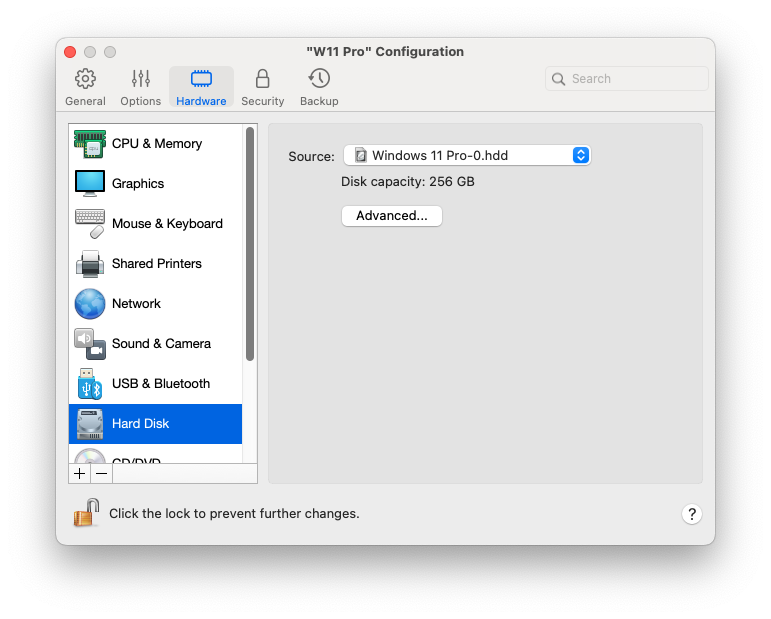
| Quelle | Verwenden Sie dieses Feld, um die Datei der virtuellen Festplatte
Hinweis: Sie können Boot Camp nur wählen, wenn Sie einen Intel Mac haben. Boot Camp ist nicht verfügbar für Apple Silicon Macs.
|
| Erweitert > Eigenschaften | Klicken Sie auf diese Schaltfläche, um die Größe der Festplatte zu bearbeiten. |
| Erweitert > Ort | Geben Sie in diesem Feld den Schnittstellentyp für die Einbindung des Gerätes an. Diese Option ist nur für fortgeschrittene Benutzer vorgesehen. |
| Erweitert > TRIM aktivieren | In den meisten Fällen vergrößert sich der Speicherplatz, den die virtuelle Maschine einnimmt, wenn Sie Dateien und andere Daten hinzufügen. Aber er wird nicht reduziert, wenn Sie Daten löschen. Um Parallels Desktop so einzurichten, dass der Speicherplatz automatisch reduziert wird, wählen Sie TRIM aktivieren. Diese Option kann die Leistung auf Festplatten vom Typ HDD (nicht SSD) beeinträchtigen. |
| Erweitert > Freien Speicher mit Mac synchen (Nur Windows/NTFS) | Diese Option stellt sicher, dass der tatsächlich verbleibende freie Speicherplatz auf der virtuellen Festplatte des Gastrechners anhand des auf Ihrem Mac verfügbaren freien Speicherplatzes korrekt identifiziert und angezeigt wird. Die Option ist standardmäßig aktiviert. |