> For the complete documentation index, see [llms.txt](https://docs.parallels.com/landing/llms.txt). Markdown versions of documentation pages are available by appending `.md` to page URLs; this page is available as [Markdown](https://docs.parallels.com/landing/pdfm-ug/v26-de-de/parallels-desktop-for-mac-26-handbuch/einstellungen-von-parallels-desktop-und-virtuellen-maschinen/einstellungen-fur-virtuelle-maschinen/optionen/vollbildeinstellungen.md).

# Vollbildeinstellungen

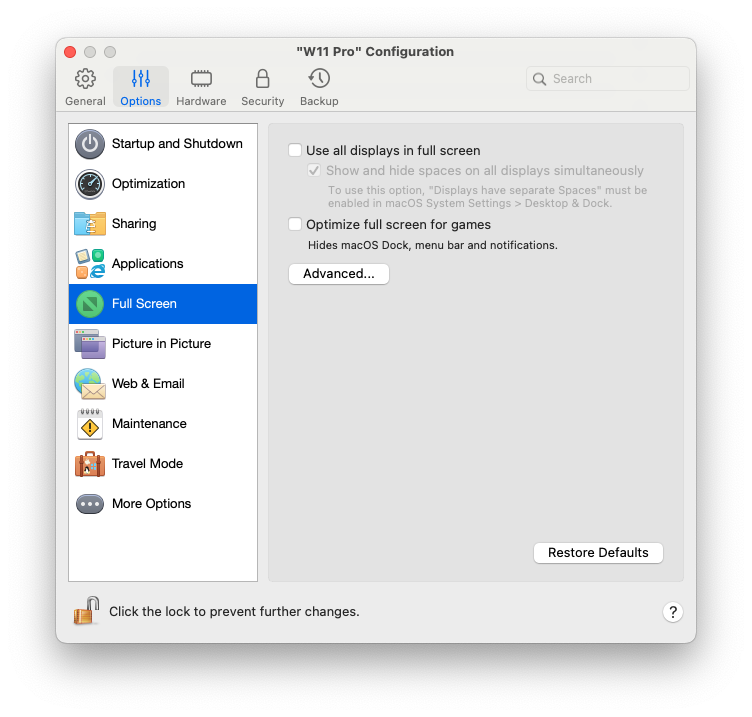
Im Bereich **Vollbild** können Sie diese Einstellungen für den Ansichtsmodus konfigurieren.

Um diese Einstellungen zu öffnen, wählen Sie **Aktionen** > **Konfigurieren** > **Optionen** und klicken Sie dann auf **Vollbild**.

<figure><img src="https://content.gitbook.com/content/bUevNqCpxNbziM8PTH5C/blobs/pJz1WW5KNGURIVOuPrFk/Screenshot%202024-01-19%20at%2017.09.44.png" alt="" width="563"><figcaption></figcaption></figure>

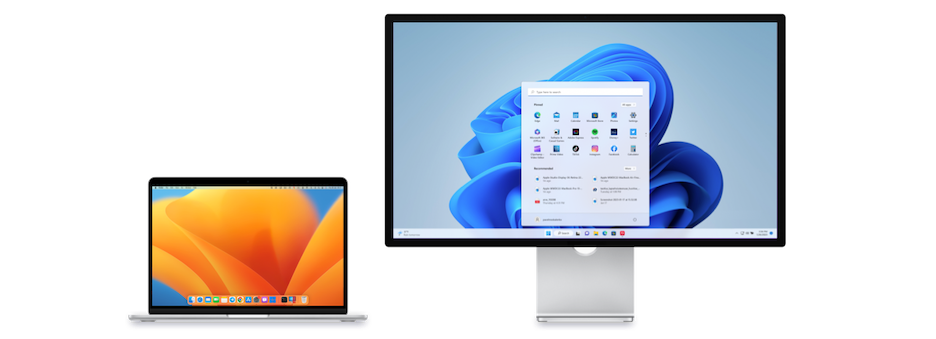
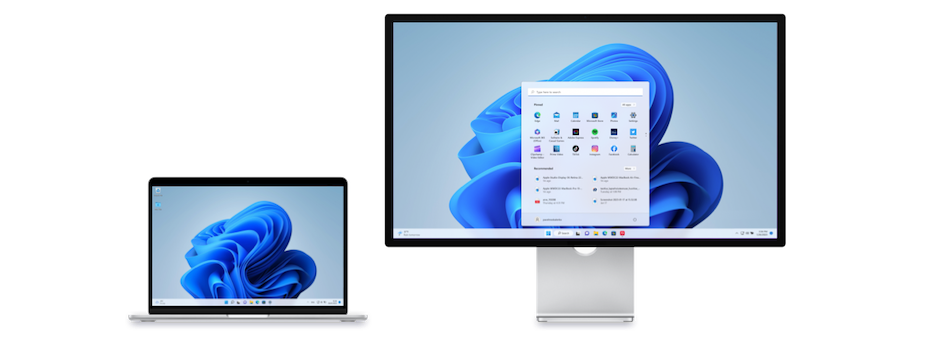
<table><thead><tr><th width="249">Option</th><th>Beschreibung</th></tr></thead><tbody><tr><td><strong>Alle Fenster in Vollbild anzeigen</strong></td><td><p>Wenn ein zweiter Bildschirm an Ihren Mac angeschlossen ist, und Sie in den Vollbildmodus wechseln, wird Windows standardmäßig nur auf einem Bildschirm angezeigt.</p><p><a href="https://download.parallels.com/desktop/v19/docs/en_US/Parallels%20Desktop%20User&#x27;s%20Guide/43125.htm"><img src="https://download.parallels.com/desktop/v19/docs/en_US/Parallels%20Desktop%20User&#x27;s%20Guide/49455.png" alt="LaptopDesktop_4"></a></p><p>Sie können wählen, auf welchem Bildschirm Windows angezeigt wird, indem Sie das Windows-Fenster auf den gewünschten Bildschirm ziehen und anschließend das grüne Vollbildsymbol anklicken.</p><p>Wenn Sie Windows auf allen Bildschirmen anzeigen lassen möchten, wählen Sie <strong>Alle Bildschirme in Vollbild verwenden</strong>.</p><p><a href="https://download.parallels.com/desktop/v19/docs/en_US/Parallels%20Desktop%20User&#x27;s%20Guide/43125.htm"><img src="https://download.parallels.com/desktop/v19/docs/en_US/Parallels%20Desktop%20User&#x27;s%20Guide/49456.png" alt="LaptopDesktop_2"></a></p></td></tr><tr><td><strong>Spaces auf allen Monitoren gleichzeitig anzeigen und ausblenden</strong></td><td><p>Falls Sie gewählt haben, dass Ihre virtuellen Maschinen auf allen Monitoren angezeigt werden, wenn auf Vollbild umgeschaltet wird, können Sie auch <strong>Spaces auf allen Monitoren gleichzeitig anzeigen und ausblenden</strong> wählen.<br></p><p>Wenn diese Option ausgewählt ist und Sie auf einem Ihrer Bildschirme auf die virtuelle Maschine klicken, erscheint sie auch auf allen anderen Monitoren. Und wenn Sie den Fokus auf einem Ihrer Bildschirme auf etwas anderes schalten, werden die Spaces der virtuellen Maschine auf allen anderen Monitoren ausgeblendet.</p></td></tr><tr><td><strong>Vollbild für Computerspiele optimieren</strong></td><td>Wenn Sie eine virtuelle Maschine benutzen, um Videospiele im Vollbildmodus zu spielen, wählen Sie <strong>Vollbild für Spiele optimieren</strong>. Falls diese Option aktiviert ist, werden macOS Dock, Menüleiste und Benachrichtigungen nicht angezeigt. Um die Mauseingabe freizugeben, drücken Sie Strg+Alt.</td></tr><tr><td><strong>Windows-Gammaeinstellungen verwenden</strong></td><td>Wenn Sie die virtuelle Maschine für Videospiele nutzen, kann es erforderlich sein, dass die virtuelle Maschine die Monitorgamma-Einstellungen Ihres Macs kurzzeitig ändert, um verschiedene visuelle Effekte korrekt darzustellen. Damit die virtuelle Maschine die Gammaeinstellungen ändern kann, wählen Sie <strong>Verwenden Sie die Windows-Gammaeinstellungen</strong> aus. Diese Option funktioniert nur im Vollbildmodus.</td></tr><tr><td><strong>Anpassung an Bildschirm</strong></td><td><p>Verwenden Sie dieses Menü, um zu konfigurieren, wie die virtuelle Maschine angezeigt wird, wenn Sie im Vollbildmodus arbeiten:</p><ul><li><strong>Aus.</strong> Wenn die Parallels Tools installiert sind, wird die Auflösung der virtuellen Maschine an die des Macs angepasst. Wenn die Parallels Tools nicht installiert sind, wird die Auflösung der virtuellen Maschine nicht verändert. Ist die Auflösung geringer als die des Mac, so wird die virtuelle Maschine auf einem schwarzen Hintergrund angezeigt. Ist die Auflösung höher, werden in der virtuellen Maschine Scrollbalken angezeigt.</li><li><strong>Automatisch.</strong> Wenn die Parallels Tools installiert sind, wird die Auflösung der virtuellen Maschine an die des Macs angepasst. Wenn die Parallels Tools nicht installiert sind, wird die Auflösung der virtuellen Maschine nicht verändert. Ist die Auflösung geringer als die des Mac, so wird die virtuelle Maschine auf einem schwarzen Hintergrund angezeigt. Ist sie höher, wird die virtuelle Maschine vollständig und ohne Scrollbalken auf dem Bildschirm angezeigt.</li><li><strong>Verhältnis beibehalten</strong>: Ganz gleich, ob die Parallels Tools installiert sind, die Auflösung der virtuellen Maschine bleibt unverändert. Ist die Auflösung geringer als die des Mac, so wird die virtuelle Maschine auf einem schwarzen Hintergrund angezeigt. Ist sie höher, wird die virtuelle Maschine vollständig und ohne Scrollbalken auf dem Bildschirm angezeigt.</li><li><strong>Strecken</strong>: Ganz gleich, ob die Parallels Tools installiert sind, die Auflösung der virtuellen Maschine bleibt unverändert. Die virtuelle Maschine wird jedoch gestreckt, sodass sie den gesamten Bildschirm ausfüllt.</li></ul></td></tr></tbody></table>


---

# Agent Instructions
This documentation is published with GitBook. GitBook is the documentation platform designed so that both humans and AI agents can read, navigate, and reason over technical content effectively. Learn more at gitbook.com.

## Querying This Documentation
If you need additional information that is not directly available in this page, you can query the documentation by asking a question.

Perform an HTTP GET request on the following URL with the `ask` and `goal` query parameters:

```
GET https://docs.parallels.com/landing/pdfm-ug/v26-de-de/parallels-desktop-for-mac-26-handbuch/einstellungen-von-parallels-desktop-und-virtuellen-maschinen/einstellungen-fur-virtuelle-maschinen/optionen/vollbildeinstellungen.md?ask=<question>&goal=<user_goal>
```

`ask` is the immediate question: it should be specific, self-contained, and written in natural language.
`goal` is what the user is ultimately trying to achieve, the reason they need the answer. Sharing it helps GitBook give you a better, more relevant answer. A goal is most helpful when it describes the outcome the user wants rather than restating the question. For example, with `ask=how do I create an API token`, a goal like `automate deployments from our CI pipeline` lets GitBook tailor the answer to that use case.

The response will contain a direct answer to the question and relevant excerpts and sources from the documentation.

Use this mechanism when the answer is not explicitly present in the current page, you need clarification or additional context, or you want to retrieve related documentation sections.