> For the complete documentation index, see [llms.txt](https://docs.parallels.com/landing/llms.txt). Markdown versions of documentation pages are available by appending `.md` to page URLs; this page is available as [Markdown](https://docs.parallels.com/landing/pdfm-ug/v26-de-de/parallels-desktop-for-mac-26-handbuch/einstellungen-von-parallels-desktop-und-virtuellen-maschinen/parallels-desktop-einstellungen/netzwerkeinstellungen.md).
# Netzwerkeinstellungen
Verwenden Sie die **Netzwerk**-Einstellungen, um die gemeinsamen und nur für den Host bestimmten Netzwerkeinstellungen zu ändern, oder ein neues, nur für den Host bestimmtes Netzwerk hinzuzufügen.
Um diese Einstellungen zu öffnen, wählen Sie **Parallels Desktop** > **Einstellungen** und klicken Sie dann auf **Netzwerk**.
{% hint style="info" %}
**Hinweis:** Diese Registerkarte ist nur in Parallels Desktop für Mac Pro und Business/Enterprise Editions verfügbar.
{% endhint %}
### **Gemeinsames Netzwerk**
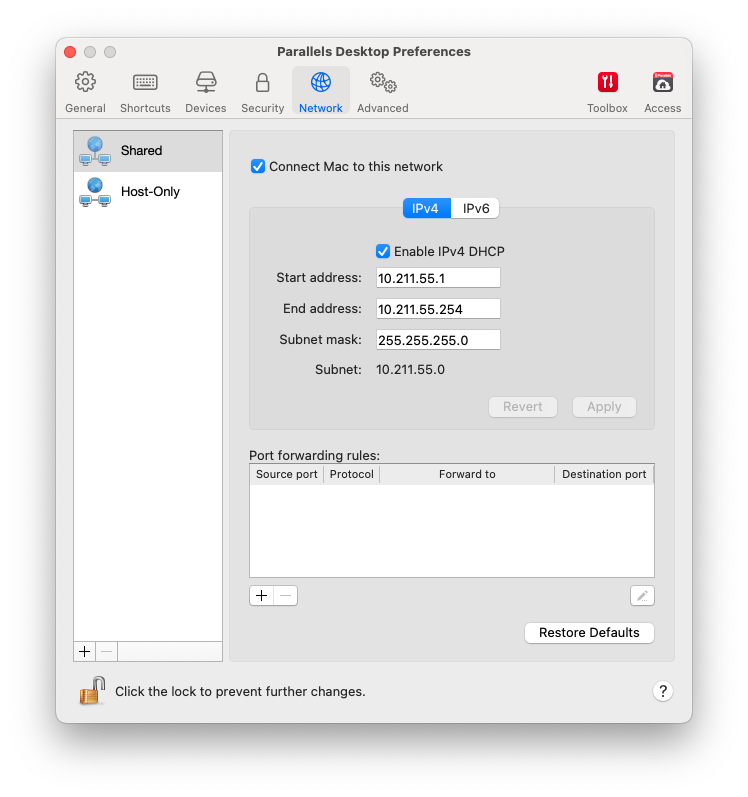
Standardmäßig sind die virtuellen Maschinen so eingerichtet, dass sie Netzwerkeinstellungen mit macOS teilen. Wenn eine virtuelle Maschine mit einem gemeinsamen Netzwerk verbunden ist, kann sie auf den Mac, auf andere virtuelle Maschinen auf dem Mac, auf Computer in Ihrem lokalen Netzwerk und im Internet zugreifen.
Zum Ändern der Einstellungen für freigegebene Netzwerke klicken Sie auf **Freigegeben** und führen Sie die erforderlichen Änderungen an den Einstellungen der Parallels DHCP-Server für IPv4 und IPv6 durch. Diese Server sind standardmäßig aktiviert und weisen den virtuellen Maschinen, die im Gemeinsamen Netzwerkmodus ausgeführt werden, automatisch IP-Adressen zu. Bitte beachten Sie, dass die IPv4-Adresse Ihres Macs in diesem Netzwerk 10.211.55.2 und nicht 10.211.55.1 lautet.
Wenn Sie das Kontrollkästchen **Mac mit diesem Netzwerk verbinden** deaktivieren, können die virtuellen Maschinen nicht über das [Internetprotokoll (IP)](https://de.wikipedia.org/wiki/OSI-Modell#Schicht_3_%E2%80%93_Vermittlungsschicht_\(Network_Layer\)) auf Ihren Mac zugreifen.
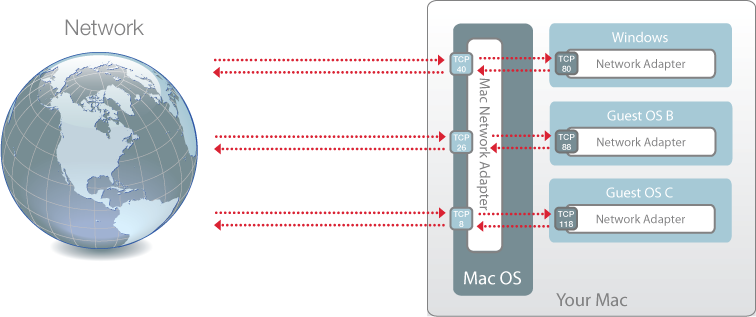
Normalerweise ist es nicht möglich, von externen Computern aus auf virtuelle Maschinen zuzugreifen, die im gemeinsamen Netzwerkmodus betrieben werden. Die Portweiterleitung ermöglicht Computern im lokalen Netzwerk und im Internet, Daten auf eine Ihrer virtuellen Maschinen zu übertragen, die den gemeinsamen Netzwerkmodus verwenden. Die Daten, die an einen bestimmten Port auf Ihrem Mac gesendet werden, werden an einen Port Ihrer virtuellen Maschine weitergeleitet. Diese Weiterleitung richtet sich nach der Regel für Portweiterleitung.
So fügen Sie eine Regel für die Portweiterleitung hinzu:
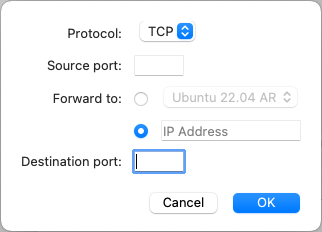
1. Klicken Sie unter der Liste **Regeln für Portweiterleitung** auf die Schaltfläche (+) **Hinzufügen**.
2. Gehen Sie in dem Fenster, das angezeigt wird, folgendermaßen vor:
* Geben Sie im Feld **Protokoll** den Port-Typ an, der beim Herstellen von Netzwerkverbindungen verwendet werden soll. Sie können zwischen den Port-Typen **TCP** und **UDP** wählen.
* In dem Feld **Quellport** geben Sie die Nummer des Eingangsports auf Ihrem Mac ein.
* Geben Sie im Feld **Weiterleiten an** den Namen oder die IP-Adresse der virtuellen Maschine an, zu der Sie eine Verbindung herstellen wollen.
* Geben Sie in dem Feld **Zielport** den Port der virtuellen Maschine an, an den die Daten übertragen werden sollen.
3. Klicken Sie auf **OK**, um die Regel hinzuzufügen.
Wenn die Regel hinzugefügt wurde, verwenden Sie die folgende IP-Adesskombination für externe Verbindungen zu Ihrer virtuellen Maschine: `:`.
Um eine Regel zu bearbeiten, wählen Sie die gewünschte **Regel in der Port-Weiterleitungsliste** aus, klicken Sie auf die Schaltfläche zum **Bearbeiten**, ändern Sie die entsprechenden Einstellungen und klicken Sie auf **OK**, um sie zu übernehmen.
Um eine vorhandene Regel für die Portweiterleitung zu löschen, wählen Sie sie in den **Regeln für Portweiterleitung** aus und klicken Sie auf die Schaltfläche (-) zum **Entfernen**.
### **Host-exklusives Netzwerk**
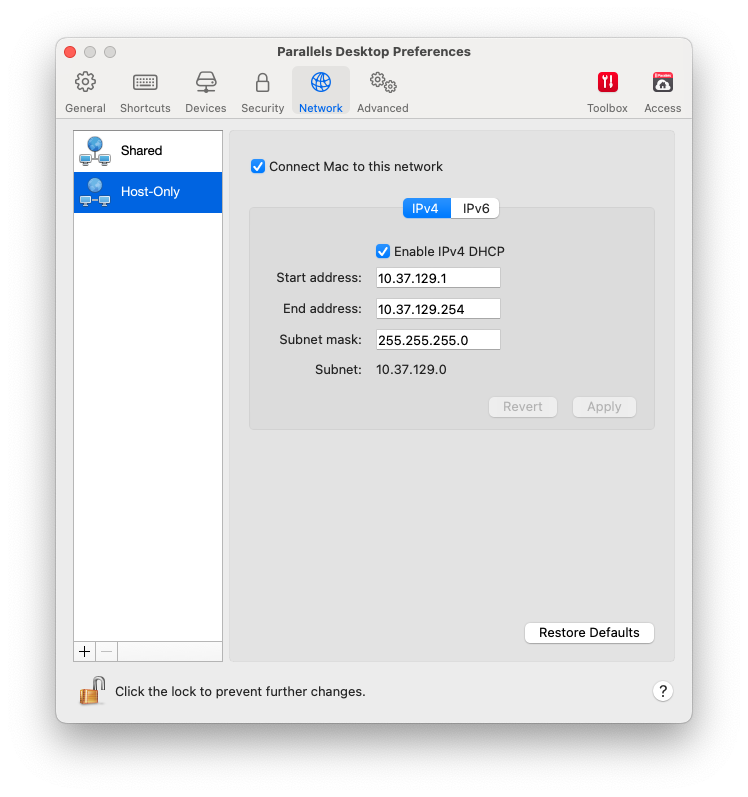
Wenn eine virtuelle Maschine mit einem Netzwerk, das nur für den Host gilt, verbunden ist, kann sie auf den Mac und andere virtuelle Maschinen auf dem Mac zugreifen.
{% hint style="info" %}
**Hinweis**: Wenn Sie einen Apple Silicon Mac haben und eine virtuelle Maschine mit macOS im reinen Host-exklusive-Modus ausführen möchten, müssen Sie das Betriebssystem Ihres Macs auf macOS Sequoia 15 oder neuer und Parallels Desktop auf Version 20.4.0 oder neuer aktualisieren.
{% endhint %}
Zum Ändern der Einstellungen für nur für den Host bestimmte Netzwerke klicken Sie auf **Host-exklusiv** und führen Sie die erforderlichen Änderungen an den Einstellungen der Parallels DHCP-Server für IPv4 und IPv6 durch. Diese Server sind standardmäßig aktiviert und weisen den virtuellen Maschinen, die im Host-exklusiven Netzwerkmodus ausgeführt werden, automatisch IP-Adressen zu. Bitte beachten Sie, dass die IPv4-Adresse Ihres Macs in diesem Netzwerk 10.37.129.2 und nicht 10.37.129.1 lautet.
Wenn Sie das Kontrollkästchen **Mac mit diesem Netzwerk verbinden** deaktivieren, können die virtuellen Maschinen nicht über das [Internetprotokoll (IP)](https://de.wikipedia.org/wiki/OSI-Modell#Schicht_3_%E2%80%93_Vermittlungsschicht_\(Network_Layer\)) auf Ihren Mac zugreifen.
### **Host-exklusives Netzwerk hinzufügen**
Wenn Sie Netzwerkverkehr zwischen virtuellen Maschinen verwalten müssen, können Sie ein neues Host-exklusives Netzwerk hinzufügen.
Um ein neues Host-exklusives Netzwerk hinzuzufügen, klicken Sie auf die Schaltfläche (+) **Hinzufügen**. Nachdem Sie ein neues Host-exklusives Netzwerk hinzugefügt haben, konfigurieren Sie seine Einstellungen.
{% hint style="info" %}
**Hinweis:** Um ein neues Host-exklusives Netzwerk umzubenennen, doppelklicken Sie auf den Namen des Netzwerks und geben Sie einen anderen Namen ein.
{% endhint %}
Um ein benutzerdefiniertes Host-exklusives Netzwerk zu entfernen, wählen Sie es aus und klicken auf die Schaltfläche (-) **Entfernen**.
---
# Agent Instructions
This documentation is published with GitBook. GitBook is the documentation platform designed so that both humans and AI agents can read, navigate, and reason over technical content effectively. Learn more at gitbook.com.
## Querying This Documentation
If you need additional information that is not directly available in this page, you can query the documentation by asking a question.
Perform an HTTP GET request on the following URL with the `ask` and `goal` query parameters:
```
GET https://docs.parallels.com/landing/pdfm-ug/v26-de-de/parallels-desktop-for-mac-26-handbuch/einstellungen-von-parallels-desktop-und-virtuellen-maschinen/parallels-desktop-einstellungen/netzwerkeinstellungen.md?ask=&goal=
```
`ask` is the immediate question: it should be specific, self-contained, and written in natural language.
`goal` is what the user is ultimately trying to achieve, the reason they need the answer. Sharing it helps GitBook give you a better, more relevant answer. A goal is most helpful when it describes the outcome the user wants rather than restating the question. For example, with `ask=how do I create an API token`, a goal like `automate deployments from our CI pipeline` lets GitBook tailor the answer to that use case.
The response will contain a direct answer to the question and relevant excerpts and sources from the documentation.
Use this mechanism when the answer is not explicitly present in the current page, you need clarification or additional context, or you want to retrieve related documentation sections.