> For the complete documentation index, see [llms.txt](https://docs.parallels.com/landing/llms.txt). Markdown versions of documentation pages are available by appending `.md` to page URLs; this page is available as [Markdown](https://docs.parallels.com/landing/pdfm-ug/v26-de-de/parallels-desktop-for-mac-26-handbuch/weitere-themen/andere-betriebssysteme-auf-ihrem-mac-verwenden/ausfuhren-von-virtuellen-macos-maschinen/usb-gerate-direkt-an-ihre-virtuelle-macos-maschine-anschliessen.md).
# USB-Geräte direkt an Ihre virtuelle macOS-Maschine anschließen
Ab Version 20.3.0 können Sie mit Parallels Desktop für Mac USB-Geräte direkt an eine virtuelle Maschine mit macOS anschließen. So können Sie beispielsweise ein USB-Sicherheitsgerät an die virtuelle macOS-Maschine statt an Ihren Mac anschließen, ähnlich wie [bei Windows-VMs](/landing/pdfm-ug/v26-de-de/parallels-desktop-for-mac-26-handbuch/windows-auf-dem-mac-benutzen/anschliessen-externer-gerate.md).
{% hint style="warning" %}
**Warnung**:
1. Diese Funktion ist nur auf Macs mit macOS Sequoia 15 und neuer verfügbar.
2. Sie funktioniert möglicherweise nicht auf Ihrem Gerät. Die neuesten bekannten Probleme finden Sie in diesem [Knowledge Base-Artikel](https://kb.parallels.com/en/128867).
3. Die aktuelle Implementierung dieser Funktion unterstützt keine dauerhafte Zuweisung zu einer bestimmten virtuellen Maschine mit macOS.
{% endhint %}
### So schließen Sie ein USB-Gerät an Ihre virtuelle macOS-Maschine an
Aufgrund der aktuellen Einschränkungen müssen Sie einem virtuellen Rechner, auf dem macOS läuft, manuell ein USB-Gerät zuweisen. Dazu gehen Sie wie folgt vor:
1. Stellen Sie sicher, dass in den [**Geräteeinstellungen**](/landing/pdfm-ug/v26-de-de/parallels-desktop-for-mac-26-handbuch/einstellungen-von-parallels-desktop-und-virtuellen-maschinen/parallels-desktop-einstellungen/gerateeinstellungen.md) von Parallels Desktop die Option **Nachfragen** ausgewählt ist.
2. Starten Sie Ihre virtuelle macOS-Maschine, falls sie noch nicht aktiv ist.
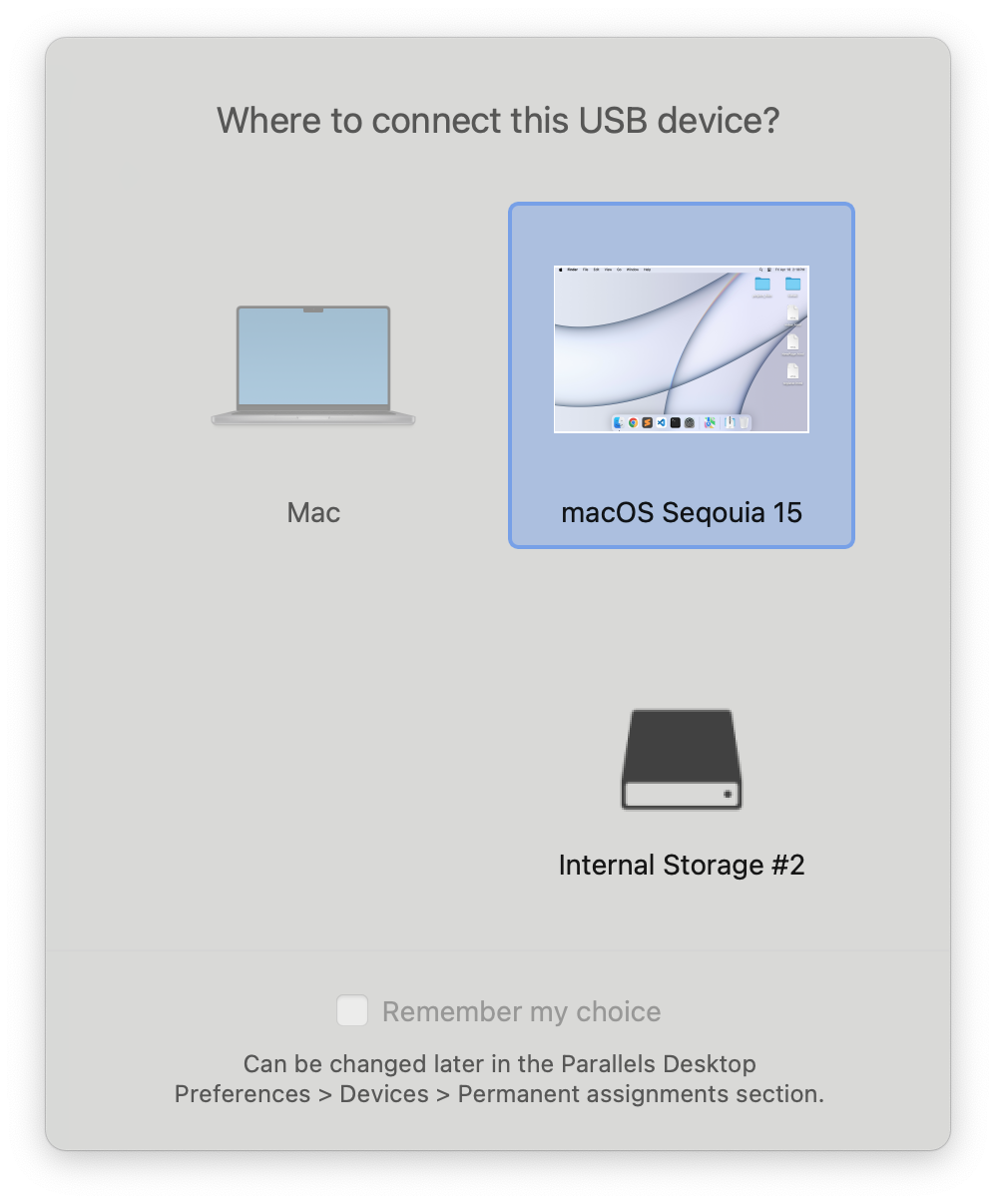
3. Schließen Sie Ihr USB-Gerät an und warten Sie, bis das Dialogfeld für die Parallels Desktop-Verbindung angezeigt wird.
Die Option **Meine Auswahl speichern** ist aufgrund der oben genannten Einschränkungen deaktiviert.
4. Wählen Sie die virtuelle Maschine macOS aus.
### So deaktivieren Sie das Anschließen von USB-Geräten an eine virtuelle Maschine
Aus Sicherheitsgründen möchten Sie möglicherweise das Anschließen von USB-Geräten an Ihre virtuellen Maschinen untersagen. So können Sie dies über die Befehlszeilenschnittstelle tun:
```
prlctl set --device-del usb
```
Dieser Befehl deaktiviert den USB-Gerätecontroller für die virtuelle Maschine. Weitere CLI-Funktionen finden Sie im [entsprechenden Abschnitt](/landing/parallels-desktop-developers-guide/command-line-interface-utility.md) unseres Entwicklerhandbuchs.
{% hint style="info" %}
**Hinweis**: Die Parallels Desktop-Befehlszeilenschnittstelle ist nur für Pro-, Business- und Enterprise-Lizenzen verfügbar.
{% endhint %}
---
# Agent Instructions
This documentation is published with GitBook. GitBook is the documentation platform designed so that both humans and AI agents can read, navigate, and reason over technical content effectively. Learn more at gitbook.com.
## Querying This Documentation
If you need additional information that is not directly available in this page, you can query the documentation by asking a question.
Perform an HTTP GET request on the following URL with the `ask` and `goal` query parameters:
```
GET https://docs.parallels.com/landing/pdfm-ug/v26-de-de/parallels-desktop-for-mac-26-handbuch/weitere-themen/andere-betriebssysteme-auf-ihrem-mac-verwenden/ausfuhren-von-virtuellen-macos-maschinen/usb-gerate-direkt-an-ihre-virtuelle-macos-maschine-anschliessen.md?ask=&goal=
```
`ask` is the immediate question: it should be specific, self-contained, and written in natural language.
`goal` is what the user is ultimately trying to achieve, the reason they need the answer. Sharing it helps GitBook give you a better, more relevant answer. A goal is most helpful when it describes the outcome the user wants rather than restating the question. For example, with `ask=how do I create an API token`, a goal like `automate deployments from our CI pipeline` lets GitBook tailor the answer to that use case.
The response will contain a direct answer to the question and relevant excerpts and sources from the documentation.
Use this mechanism when the answer is not explicitly present in the current page, you need clarification or additional context, or you want to retrieve related documentation sections.