> For the complete documentation index, see [llms.txt](https://docs.parallels.com/landing/llms.txt). Markdown versions of documentation pages are available by appending `.md` to page URLs; this page is available as [Markdown](https://docs.parallels.com/landing/pdfm-ug/v26-de-de/parallels-desktop-for-mac-26-handbuch/windows-auf-dem-mac-benutzen/maus-trackpad-und-tastatur/erstellen-neuer-tastaturkurzbefehle.md).
# Erstellen neuer Tastaturkurzbefehle
Sie können bestimmte Tastenkombinationen drücken, sogenannte Tastaturkurzbefehle, um schnell verschiedene Aktionen in Parallels Desktop auszulösen. Beispielsweise können Sie die Kombination Cmd+Strg+F drücken, um Windows in den Vollbildmodus zu schalten. Sie können bestehende Tastaturkurzbefehle verwenden (Sie sehen sie über **Parallels Desktop** > **Einstellungen** > **Kurzbefehle** > **Programmkurzbefehle**), aber auch Ihre eigenen Kurzbefehle erstellen.
So erstellen Sie einen neuen Tastaturkurzbefehl:
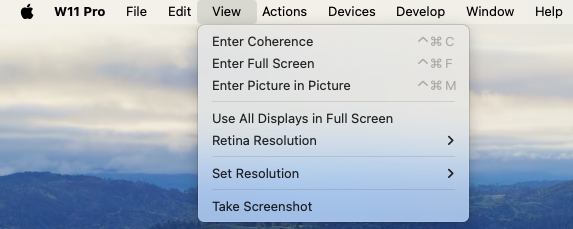
1. Merken Sie sich den Namen des Befehls, für den Sie einen Kurzbefehl erstellen möchten, so wie er im Menü in Parallels Desktop erscheint, oder notieren Sie ihn. Wenn Sie z. B. einen neuen Kurzbefehl für den Wechsel in den Vollbildmodus erstellen möchten, können Sie im Menü **Darstellung** in Parallels Desktop sehen, dass der Name des Elements **In Vollbildmodus wechseln** ist:
2. Wählen Sie in macOS **Apple Menü** > **Systemeinstellungen**.
3. Klicken Sie in den Systemeinstellungen auf **Tastatur** und dann auf **Tastaturkurzbefehle**.
4. Wählen Sie **Tastaturkurzbefehle für Programme** in der Seitenleiste und klicken Sie auf die Schaltfläche zum Hinzufügen .
5. Wenn Sie einstellen möchten, dass ein neuer Kurzbefehl nur bei Parallels Desktop funktioniert, wählen Sie Parallels Desktop unter der Auswahl der **Programme**. Falls Sie **Alle Programme** ausgewählt lassen, funktioniert der Kurzbefehl bei jedem Programm, das denselben Befehlsnamen hat und bei Verwendung des Kurzbefehls gerade aktiv ist.
6. Geben Sie den Namen des Menü-Elements aus Schritt 1 ein.\
\
**Wichtig:** Sie müssen den Befehlsnamen genauso eingeben, wie er im Parallels Desktop Menü erscheint, sonst wird Ihr neuer Kurzbefehl nicht funktionieren.
7. Drücken Sie im Feld für den **Tastaturkurzbefehl** die Tastenkombination, mit der Sie die Aktion auslösen wollen.
{% hint style="info" %}
**Hinweis:** Sie müssen separate Kurzbefehle für solche Befehle erstellen, die sich im Menü je nach Status von Parallels Desktop ändern, wie z. B. **In Vollbildmodus wechseln** und **Vollbildmodus verlassen**.
{% endhint %}
---
# Agent Instructions
This documentation is published with GitBook. GitBook is the documentation platform designed so that both humans and AI agents can read, navigate, and reason over technical content effectively. Learn more at gitbook.com.
## Querying This Documentation
If you need additional information that is not directly available in this page, you can query the documentation by asking a question.
Perform an HTTP GET request on the following URL with the `ask` and `goal` query parameters:
```
GET https://docs.parallels.com/landing/pdfm-ug/v26-de-de/parallels-desktop-for-mac-26-handbuch/windows-auf-dem-mac-benutzen/maus-trackpad-und-tastatur/erstellen-neuer-tastaturkurzbefehle.md?ask=&goal=
```
`ask` is the immediate question: it should be specific, self-contained, and written in natural language.
`goal` is what the user is ultimately trying to achieve, the reason they need the answer. Sharing it helps GitBook give you a better, more relevant answer. A goal is most helpful when it describes the outcome the user wants rather than restating the question. For example, with `ask=how do I create an API token`, a goal like `automate deployments from our CI pipeline` lets GitBook tailor the answer to that use case.
The response will contain a direct answer to the question and relevant excerpts and sources from the documentation.
Use this mechanism when the answer is not explicitly present in the current page, you need clarification or additional context, or you want to retrieve related documentation sections.