> For the complete documentation index, see [llms.txt](https://docs.parallels.com/landing/llms.txt). Markdown versions of documentation pages are available by appending `.md` to page URLs; this page is available as [Markdown](https://docs.parallels.com/landing/pdfm-ug/v26-de-de/parallels-desktop-for-mac-26-handbuch/windows-auf-dem-mac-benutzen/verbinden-mit-dem-internet-oder-einem-netzwerk/ubernehmen-von-separaten-netzwerkeinstellungen-fur-windows.md).
# Übernehmen von separaten Netzwerkeinstellungen für Windows
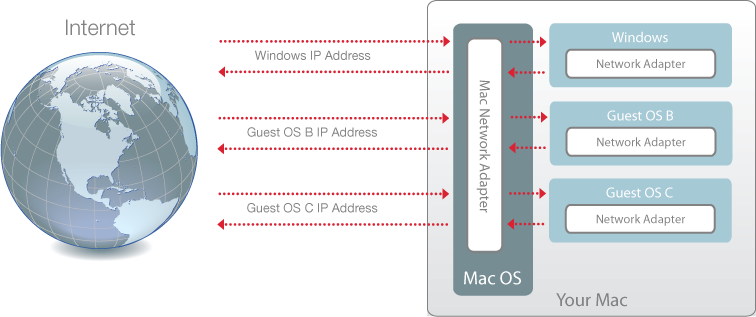
Im Bridged-Ethernet-Modus erscheint Windows im Netzwerk als eigenständiger Computer mit eigener IP-Adresse und eigenem Netzwerknamen.
{% hint style="info" %}
**Hinweis:** Der Netzwerkmodus "Bridged Ethernet" ist komplexer als der Modus des gemeinsamen Netzwerks (Shared Network) und die ordnungsgemäße Einrichtung erfordert unter Umständen die Unterstützung des Systemadministrators.
{% endhint %}
So konfigurieren Sie Windows für die Ausführung im Bridged-Ethernet-Modus:
1. Führen Sie einen der folgenden Schritte aus:
* Klicken Sie in der Menüleiste auf das Parallels Desktop-Symbol und wählen Sie **Konfigurieren**.
* Wenn die Menüleiste von Parallels Desktop am oberen Rand des Bildschirms sichtbar ist, wählen Sie **Aktionen** > **Konfigurieren**.
2. Klicken Sie auf **Hardware** und dann auf **Netzwerk**.
3. Wählen Sie im Bereich **Netzwerk** den entsprechenden Netzwerkadapter in der Liste aus. Um den Adapter der virtuellen Maschine mit dem aktiven Netzwerkadapter Ihres Macs zu verbinden, wählen Sie **Standard-Adapter**.
{% hint style="info" %}
**Hinweis:** In dem MAC-Adressfeld können Sie die momentan Windows zugewiesen MAC-Adresse ändern. MAC-Adressen werden automatisch beim ersten Windows-Setup generiert. Sie können allerdings die Standard-MAC-Adresse ändern, indem Sie einen anderen Wert in das Feld MAC-Adresse eingeben oder auf die Schaltfläche **Generieren** klicken. Wenn Sie eine neue MAC-Adresse eingeben, sollten Sie sicherstellen, dass sie in Ihrem Netzwerk nur einmalig verwendet wird.
{% endhint %}
Wenn Sie Windows nicht so konfigurieren können, dass es im Bridged-Ethernet-Modus funktioniert, sollten Sie in Erwägung ziehen, den Modus [Gemeinsames Netzwerk](/landing/pdfm-ug/v26-de-de/parallels-desktop-for-mac-26-handbuch/windows-auf-dem-mac-benutzen/verbinden-mit-dem-internet-oder-einem-netzwerk/freigeben-des-netzwerkzugriffs-zwischen-macos-und-windows.md) zu verwenden.
Informationen zur Behebung von Netzwerkproblemen finden Sie in der [Parallels-Wissensdatenbank](https://kb.parallels.com/128867) auf der Website von Parallels.
---
# Agent Instructions
This documentation is published with GitBook. GitBook is the documentation platform designed so that both humans and AI agents can read, navigate, and reason over technical content effectively. Learn more at gitbook.com.
## Querying This Documentation
If you need additional information that is not directly available in this page, you can query the documentation by asking a question.
Perform an HTTP GET request on the following URL with the `ask` and `goal` query parameters:
```
GET https://docs.parallels.com/landing/pdfm-ug/v26-de-de/parallels-desktop-for-mac-26-handbuch/windows-auf-dem-mac-benutzen/verbinden-mit-dem-internet-oder-einem-netzwerk/ubernehmen-von-separaten-netzwerkeinstellungen-fur-windows.md?ask=&goal=
```
`ask` is the immediate question: it should be specific, self-contained, and written in natural language.
`goal` is what the user is ultimately trying to achieve, the reason they need the answer. Sharing it helps GitBook give you a better, more relevant answer. A goal is most helpful when it describes the outcome the user wants rather than restating the question. For example, with `ask=how do I create an API token`, a goal like `automate deployments from our CI pipeline` lets GitBook tailor the answer to that use case.
The response will contain a direct answer to the question and relevant excerpts and sources from the documentation.
Use this mechanism when the answer is not explicitly present in the current page, you need clarification or additional context, or you want to retrieve related documentation sections.