> For the complete documentation index, see [llms.txt](https://docs.parallels.com/landing/llms.txt). Markdown versions of documentation pages are available by appending `.md` to page URLs; this page is available as [Markdown](https://docs.parallels.com/landing/pdfm-ug/v26-es-es/guia-del-usuario-de-parallels-desktop-para-mac-26/preferencias-de-parallels-desktop-y-configuracion-de-maquina-virtual/configuracion-de-maquina-virtual/configuracion-de-hardware/configuracion-de-raton-y-teclado.md).

# Configuración de ratón y teclado

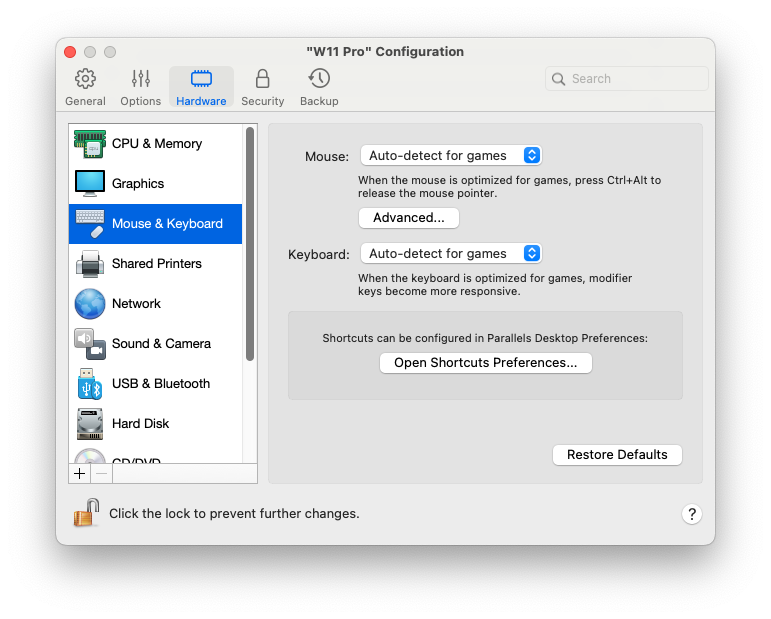
En el panel **Ratón y teclado**, puede examinar y configurar las opciones relacionadas con estos dos elementos.

Para abrir estas opciones de configuración, seleccione **Acciones** > **Configurar** > **Hardware** y haga clic en **Ratón y teclado**.

<figure><img src="https://content.gitbook.com/content/Tve4kos867Y5WgUp7zzS/blobs/T9b1fwEHCURFkiP3nwbK/Screenshot%202024-01-19%20at%2017.58.07.png" alt="" width="563"><figcaption></figcaption></figure>

<table><thead><tr><th width="351">Opción</th><th>Descripción</th></tr></thead><tbody><tr><td><strong>Ratón</strong></td><td><p>Si en su máquina virtual ejecuta juegos, el menú <strong>Ratón</strong> le permite establecer de qué forma debe usarse el ratón:</p><ul><li><strong>Detección automática para juegos</strong>. Se trata de la opción predeterminada recomendada. Si está usando una aplicación del SO huésped, el ratón se mueve sin limitaciones entre el sistema operativo huésped y macOS. De todos modos, cuando inicie un juego, la entrada de ratón se captura automáticamente en la máquina virtual para que así no pueda mover el ratón a macOS por error y se libera al salir del juego.</li><li><strong>Optimizar para juegos</strong>. Si cuando ejecuta un juego el ratón se mueve por error a macOS, seleccione esta opción para que este solo funcione en la máquina virtual. Para liberar la entrada del ratón y cambiar a macOS, pulse Ctrl + Alt.</li><li><strong>No optimizar para juegos</strong>. En algunos casos muy contados, Parallels Desktop puede detectar una aplicación como un juego y, como consecuencia, el ratón no funciona correctamente con dicha aplicación. Si experimenta este problema, seleccione la opción <strong>No optimizar para juegos</strong>.</li></ul></td></tr><tr><td><strong>El puntero del ratón permanece en los bordes de la ventana</strong></td><td><p>Cuando use una máquina virtual en el modo de visualización Ventana, puede que tenga que mover el puntero del ratón hacia los bordes de la ventana de la máquina virtual para ver los diferentes elementos del SO huésped. Por ejemplo, para mostrar el menú Inicio en Windows 8, la barra de tareas ocultas en Windows XP o la barra de menús de macOS cuando alguna de las aplicaciones de este sistema en versión huésped se esté ejecutando a pantalla completa.<br></p><p>La opción <strong>El puntero del ratón permanece en los bordes de la ventana</strong> hace que el puntero del ratón se pause durante un momento en los bordes de la ventana de la máquina virtual para así evitar que usted mueva por equivocación el ratón fuera de la ventana de la máquina virtual. Para superar el borde, simplemente mueva el ratón rápidamente.</p></td></tr><tr><td><strong>Teclado</strong></td><td><p>Si hace un uso frecuente de las teclas modificadoras Opción (Alt), Ctrl y Mayús, seleccione <strong>Optimizar para juegos</strong> en el menú <strong>Teclado</strong>. Al seleccionar esta opción, las señales procedentes de estas teclas se procesan inmediatamente.<br></p><p><strong>Nota:</strong> No recomendamos optimizar el teclado para juegos cuando no esté ejecutando ninguno. Puede que algunas combinaciones de teclas con Ctrl, Alt, Mayús u Opción no funcionen.</p></td></tr></tbody></table>

### Ajuste de la sensibilidad de desplazamiento **e**n Linux

Las máquinas virtuales Linux en Macs con Intel y Apple Silicon tienen problemas ocasionales con ratones o trackpads configurados con una sensibilidad de desplazamiento excesiva. Si se encuentra con un problema similar, puede ajustar la sensibilidad del desplazamiento a su gusto ejecutando el siguiente comando en la Terminal de macOS:

`$ defaults write "com.parallels.Parallels Desktop" "HID Host Hook.Scroll Sensitivity" X`

donde X es el valor de sensibilidad de desplazamiento inverso. El valor predeterminado es 20 y el máximo es 120. Tenga en cuenta que 120 significa la sensibilidad posible **más baja**. Con el valor establecido en 120, tendría que utilizar el trackpad con mucha energía para desplazarse por la VM Linux.

{% hint style="info" %}
**Nota**: Este comando solo funciona en Parallels Desktop para Mac 19.3 o versiones posteriores y solo afecta la sensibilidad de desplazamiento en máquinas virtuales, no en el sistema macOS principal.
{% endhint %}


---

# Agent Instructions
This documentation is published with GitBook. GitBook is the documentation platform designed so that both humans and AI agents can read, navigate, and reason over technical content effectively. Learn more at gitbook.com.

## Querying This Documentation
If you need additional information that is not directly available in this page, you can query the documentation by asking a question.

Perform an HTTP GET request on the following URL with the `ask` and `goal` query parameters:

```
GET https://docs.parallels.com/landing/pdfm-ug/v26-es-es/guia-del-usuario-de-parallels-desktop-para-mac-26/preferencias-de-parallels-desktop-y-configuracion-de-maquina-virtual/configuracion-de-maquina-virtual/configuracion-de-hardware/configuracion-de-raton-y-teclado.md?ask=<question>&goal=<user_goal>
```

`ask` is the immediate question: it should be specific, self-contained, and written in natural language.
`goal` is what the user is ultimately trying to achieve, the reason they need the answer. Sharing it helps GitBook give you a better, more relevant answer. A goal is most helpful when it describes the outcome the user wants rather than restating the question. For example, with `ask=how do I create an API token`, a goal like `automate deployments from our CI pipeline` lets GitBook tailor the answer to that use case.

The response will contain a direct answer to the question and relevant excerpts and sources from the documentation.

Use this mechanism when the answer is not explicitly present in the current page, you need clarification or additional context, or you want to retrieve related documentation sections.
