> For the complete documentation index, see [llms.txt](https://docs.parallels.com/landing/llms.txt). Markdown versions of documentation pages are available by appending `.md` to page URLs; this page is available as [Markdown](https://docs.parallels.com/landing/pdfm-ug/v26-es-es/guia-del-usuario-de-parallels-desktop-para-mac-26/preferencias-de-parallels-desktop-y-configuracion-de-maquina-virtual/configuracion-de-maquina-virtual/configuracion-de-hardware/configuracion-de-red.md).

# Configuración de red

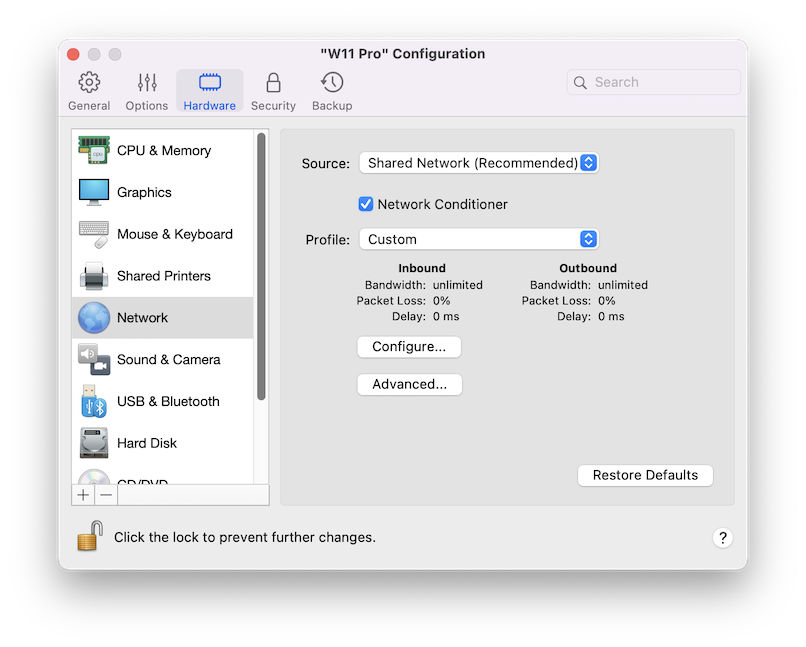
En el panel **Red**, puede ver y configurar las opciones del adaptador de red de la máquina virtual.

Para abrir estas opciones de configuración, seleccione **Acciones** > **Configurar** > **Hardware** y haga clic en **Red**.

<figure><img src="https://content.gitbook.com/content/Tve4kos867Y5WgUp7zzS/blobs/Y3F5JIOgJT2BUEEIlYuz/image.png" alt="" width="563"><figcaption></figcaption></figure>

<table><thead><tr><th width="224">Opción</th><th>Descripción</th></tr></thead><tbody><tr><td><strong>Origen</strong></td><td><p>Utilice este menú para seleccionar cualquiera de los siguientes tipos de red para el adaptador de red de la máquina virtual:</p><ul><li><strong>Red compartida</strong>. Seleccione esta opción si desea activar la prestación Network Address Translation (NAT) para la máquina virtual. En este caso, su máquina virtual compartirá la conexión de red que esté usando su Mac.</li><li><strong>Red en modo bridge</strong>. Seleccione esta opción para que la máquina virtual pueda acceder a la red local y a Internet a través de uno de los adaptadores de red instalados en su Mac. En este caso, la máquina virtual será considerada un equipo autónomo en la red, debiéndose configurar de la misma forma que un equipo real. Puede escoger el adaptador físico donde se conectará el adaptador de la máquina virtual en la lista desplegable que aparece debajo de la opción <strong>Red en modo bridge</strong>.</li><li><strong>Red solo-host</strong>. Seleccione esta opción si desea que la máquina virtual pueda conectar su Mac y las máquinas virtuales de este y para que esta sea invisible fuera del Mac. Si se selecciona esta opción, la máquina virtual no podrá conectarse a Internet.<br><br><strong>Nota</strong>: Si tiene un Mac de silicona Apple y desea ejecutar una máquina virtual macOS en modo solo host, deberá actualizar el SO de su Mac a macOS Sequoia 15 o posterior y Parallels Desktop a la versión 20.4.0 o posterior.</li><li><strong>Desconectar</strong>. Desconecte por completo la máquina virtual de cualquier red.</li></ul></td></tr><tr><td><p><strong>Acondicionador de red</strong></p><p>(no disponible en máquinas virtuales macOS)</p></td><td>Use esta opción para imitar las características de comportamiento de algunos tipos de conexiones de red indicados en el menú desplegable <strong>Perfil</strong>. Puede configurar un perfil <strong>Personalizado</strong> y hacer clic en el botón <strong>Configurar</strong> para ajustar las velocidades, latencias y pérdida de paquetes en función de sus preferencias.</td></tr><tr><td><strong>Avanzado -> MAC</strong></td><td>En el campo <strong>MAC</strong>, puede cambiar la dirección MAC asignada a la máquina virtual. Las direcciones MAC se generan de forma automática durante la creación de la máquina virtual. Sin embargo, puede modificar la dirección MAC predeterminada indicando otro valor en el campo <strong>MAC</strong> o haciendo clic en el botón <strong>Generar</strong>. Cuando indique una dirección MAC nueva, compruebe que esta es única dentro de su red. Esta opción solo debe ser utilizada por usuarios avanzados.</td></tr><tr><td><p><strong>Avanzado -> Tipo</strong></p><p>(solo disponible en equipos Mac con Intel)</p></td><td><p>Puede usarlo para modificar el tipo de tarjeta de interfaz de red. No es recomendable que modifique esta opción predeterminada a menos que se lo indique el equipo de soporte de Parallels. Esta opción solo debe ser utilizada por usuarios avanzados.<br></p><p>En equipos Mac con Apple Silicon, las máquinas virtuales están configuradas para usar el adaptador de red Virtio.</p></td></tr><tr><td><strong>Avanzado -> Abrir preferencias de red</strong></td><td>Este botón le enviará a la pestaña Red del panel de preferencias de Parallels Desktop. Consulte <a href="/landing/pdfm-ug/v26-es-es/guia-del-usuario-de-parallels-desktop-para-mac-26/preferencias-de-parallels-desktop-y-configuracion-de-maquina-virtual/preferencias-de-parallels-desktop/preferencias-de-red.md">esta página</a> para obtener más información.</td></tr></tbody></table>


---

# Agent Instructions
This documentation is published with GitBook. GitBook is the documentation platform designed so that both humans and AI agents can read, navigate, and reason over technical content effectively. Learn more at gitbook.com.

## Querying This Documentation
If you need additional information that is not directly available in this page, you can query the documentation by asking a question.

Perform an HTTP GET request on the following URL with the `ask` and `goal` query parameters:

```
GET https://docs.parallels.com/landing/pdfm-ug/v26-es-es/guia-del-usuario-de-parallels-desktop-para-mac-26/preferencias-de-parallels-desktop-y-configuracion-de-maquina-virtual/configuracion-de-maquina-virtual/configuracion-de-hardware/configuracion-de-red.md?ask=<question>&goal=<user_goal>
```

`ask` is the immediate question: it should be specific, self-contained, and written in natural language.
`goal` is what the user is ultimately trying to achieve, the reason they need the answer. Sharing it helps GitBook give you a better, more relevant answer. A goal is most helpful when it describes the outcome the user wants rather than restating the question. For example, with `ask=how do I create an API token`, a goal like `automate deployments from our CI pipeline` lets GitBook tailor the answer to that use case.

The response will contain a direct answer to the question and relevant excerpts and sources from the documentation.

Use this mechanism when the answer is not explicitly present in the current page, you need clarification or additional context, or you want to retrieve related documentation sections.
