> For the complete documentation index, see [llms.txt](https://docs.parallels.com/landing/llms.txt). Markdown versions of documentation pages are available by appending `.md` to page URLs; this page is available as [Markdown](https://docs.parallels.com/landing/pdfm-ug/v26-es-es/guia-del-usuario-de-parallels-desktop-para-mac-26/uso-de-windows-en-su-mac/raton-trackpad-y-teclado/creacion-de-nuevos-metodos-abreviados-de-teclado.md).
# Creación de nuevos métodos abreviados de teclado
Usted puede presionar determinadas combinaciones de teclas - denominadas métodos abreviados de teclado - para así realizar rápidamente distintas acciones en Parallels Desktop. Por ejemplo, puede presionar Comando-Control-F para que Windows se muestre a pantalla completa. Puede utilizar métodos abreviados de teclado existentes (puede verlos en el panel **Parallels Desktop** > **Preferencias** > **Accesos directos** > **Accesos de la aplicación**) y también puede crear sus métodos abreviados de teclado.
Para crear un método abreviado de teclado:
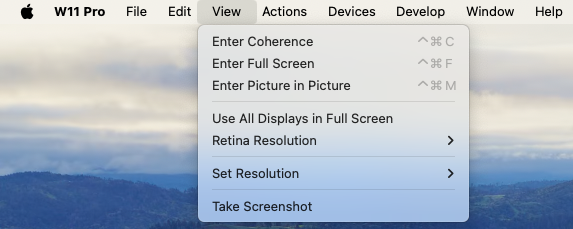
1. Anote el nombre del comando para el que desea el método abreviado tal y como aparece en un menú de Parallels Desktop. Por ejemplo, si desea crear un método abreviado de teclado para cambiar al modo de Pantalla completa, podrá ver que el nombre del elemento de menú es **Pasar a pantalla completa** abriendo el menú **Ver** en Parallels Desktop:
2. En macOS, seleccione el **menú Apple** > **Preferencias del sistema**.
3. En Preferencias del sistema, haga clic en **Teclado** y en **Métodos abreviados de teclado**.
4. Seleccione **Métodos abreviados de teclado de aplicación** en la barra lateral y haga clic en el botón Añadir (+).
5. Si desea un nuevo método abreviado de teclado para usarlo únicamente para Parallels Desktop, seleccione Parallels Desktop en el menú **Aplicación**. Si deja seleccionado **Todas las aplicaciones**, el método abreviado de teclado funcionará para cualquier aplicación que tenga el mismo nombre de comando y que en ese momento esté activa.
6. Introduzca el nombre del elemento de menú del paso nº1.\
\
**Importante:** Es imprescindible introducir el nombre del comando tal y como aparece en el menú de Parallels Desktop, ya que de lo contrario el nuevo método abreviado de teclado no funcionará.
7. En el campo **Método abreviado de teclado**, presione la combinación de teclas que desee que desencadene la acción.
{% hint style="info" %}
**Nota:** Debe crear distintos métodos abreviados de teclado para los comandos que cambien en el menú en función del estado de Parallels Desktop, como por ejemplo **Pasar a pantalla completa** y **Salir de pantalla completa**.
{% endhint %}
---
# Agent Instructions
This documentation is published with GitBook. GitBook is the documentation platform designed so that both humans and AI agents can read, navigate, and reason over technical content effectively. Learn more at gitbook.com.
## Querying This Documentation
If you need additional information that is not directly available in this page, you can query the documentation by asking a question.
Perform an HTTP GET request on the following URL with the `ask` and `goal` query parameters:
```
GET https://docs.parallels.com/landing/pdfm-ug/v26-es-es/guia-del-usuario-de-parallels-desktop-para-mac-26/uso-de-windows-en-su-mac/raton-trackpad-y-teclado/creacion-de-nuevos-metodos-abreviados-de-teclado.md?ask=&goal=
```
`ask` is the immediate question: it should be specific, self-contained, and written in natural language.
`goal` is what the user is ultimately trying to achieve, the reason they need the answer. Sharing it helps GitBook give you a better, more relevant answer. A goal is most helpful when it describes the outcome the user wants rather than restating the question. For example, with `ask=how do I create an API token`, a goal like `automate deployments from our CI pipeline` lets GitBook tailor the answer to that use case.
The response will contain a direct answer to the question and relevant excerpts and sources from the documentation.
Use this mechanism when the answer is not explicitly present in the current page, you need clarification or additional context, or you want to retrieve related documentation sections.