> For the complete documentation index, see [llms.txt](https://docs.parallels.com/landing/llms.txt). Markdown versions of documentation pages are available by appending `.md` to page URLs; this page is available as [Markdown](https://docs.parallels.com/landing/pdfm-ug/v26-es-es/guia-del-usuario-de-parallels-desktop-para-mac-26/preferencias-de-parallels-desktop-y-configuracion-de-maquina-virtual/configuracion-de-maquina-virtual/configuracion-de-seguridad.md).

# Configuración de seguridad

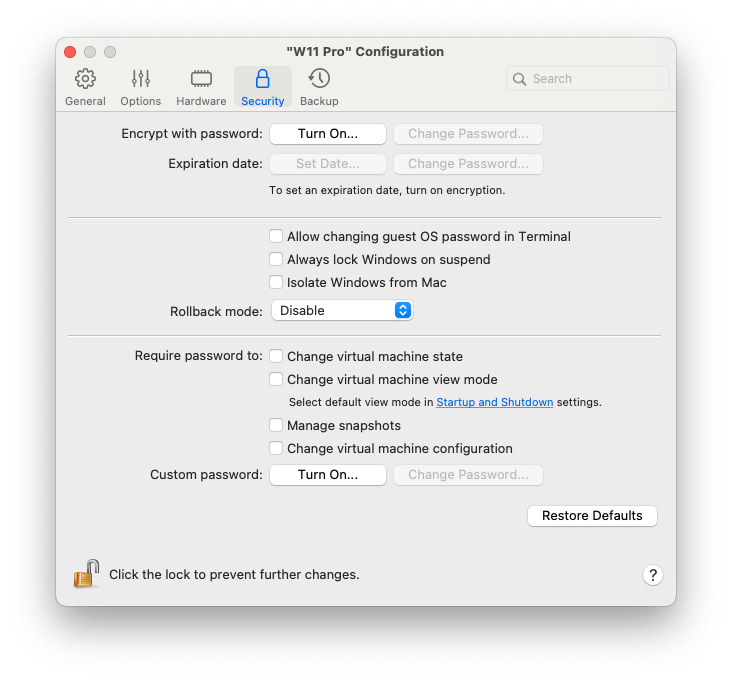
En la pestaña **Seguridad** de la configuración de la máquina virtual puede aislar la máquina virtual de Mac, decidir si quiere guardar o descartar los cambios que ha realizado al trabajar con la máquina virtual, establecer requisitos de contraseña para determinadas tareas, etc.

{% hint style="warning" %}
**Advertencia**: No se puede acceder a las máquinas virtuales cifradas en la versión 26.3.0 y posteriores de Parallels Desktop desde la versión 26.2.2 y anteriores. Descifre primero dichas máquinas virtuales y, solo entonces, cambie a una versión anterior de Parallels Desktop.
{% endhint %}

{% hint style="info" %}
**Nota**: Es posible que las opciones de este panel estén parcial o totalmente desactivadas en la configuración de su máquina virtual. Esto significa que su instalación de Parallels Desktop forma parte de una configuración corporativa de [Enterprise Edition](https://www.parallels.com/products/desktop/enterprise/), en la que la seguridad de las máquinas virtuales está controlada de forma centralizada por los administradores del sistema de su empresa.
{% endhint %}

Para abrir estas opciones de configuración, seleccione **Acciones**, **Configurar** y haga clic en **Seguridad**.

<figure><img src="https://content.gitbook.com/content/Tve4kos867Y5WgUp7zzS/blobs/URm4OEAluzuZQoh3jl0g/Screenshot%202024-01-20%20at%2001.16.46.png" alt="" width="549"><figcaption></figcaption></figure>

<table><thead><tr><th width="268">Opción</th><th>Descripción</th></tr></thead><tbody><tr><td><strong>Cifrado mediante contraseña</strong></td><td>Utilice esta opción para especificar, modificar o desactivar la contraseña con la que está cifrada su máquina virtual.</td></tr><tr><td><strong>Fecha de caducidad</strong> (solo disponible en Parallels Desktop para Mac Business Edition)</td><td>Si su máquina virtual está cifrada, puede establecer una fecha de caducidad tras la cual la máquina virtual caducará.</td></tr><tr><td><strong>Permitir el cambio de la contraseña del SO huésped en el Terminal</strong> (solo disponible en Parallels Desktop para Mac Business Edition)</td><td>Seleccione esta opción para modificarla contraseña del sistema operativo huésped en el Terminal.</td></tr><tr><td><strong>Bloquear Windows siempre al suspender</strong> (solo disponible en Parallels Desktop para Mac Business Edition)</td><td>Seleccione esta opción si desea bloquear Windows al suspender. Una vez que se reanude la máquina virtual, tendrá que iniciar sesión en Windows para desbloquearla.</td></tr><tr><td><strong>Aislar Windows de Mac</strong></td><td>Seleccione esta opción para aislar la máquina virtual de macOS, con el fin de dejar de compartir carpetas, perfiles y aplicaciones; evitar que los dispositivos externos conectados dejen de estar disponible de forma automática para el sistema operativo huésped, la máquina virtual y Mac dejarán de sincronizar sus volúmenes y dejará de poder copiar o mover objetos entre la máquina virtual y macOS. Aislar la máquina virtual de macOS puede proporcionar un nivel más elevado de seguridad, ya que no se permite que elementos confidenciales de un SO estén en contacto con el otro.</td></tr><tr><td><strong>Modo reversión</strong> (solo disponible en Parallels Desktop para Mac Pro y Business Edition)</td><td><p>Utilice este menú para especificar si desea que la máquina se inicie en el modo de reversión. Este modo le permite guardar o descartar los cambios que ha realizado al trabajar con su máquina virtual:</p><ul><li><strong>Desactivar</strong>. Seleccione esta opción si no quiere trabajar con la máquina virtual en modo de reversión.</li><li><strong>Descartar cambios</strong>. Seleccione esta opción si no quiere guardar los cambios.</li><li><strong>Pregúntame qué hacer</strong>. Seleccione esta opción si quiere decidir guardar los cambios. Al apagar la máquina virtual, se mostrará un mensaje en el que se le preguntará si quiere guardar o descartar los cambios.</li></ul></td></tr><tr><td><strong>Solicitar contraseña para</strong></td><td>Para contar con un mayor nivel de seguridad, puede especificar las acciones para las que Parallels Desktop va a solicitar una contraseña de administrador.</td></tr><tr><td><strong>Contraseña personalizada</strong> (solo disponible en Parallels Desktop para Mac Pro y Business Edition)</td><td>Utilice esta opción para proporcionar una contraseña personalizada que será necesaria para realizar las acciones especificadas en la sección <strong>Solicitar contraseña para</strong>.</td></tr></tbody></table>


---

# Agent Instructions
This documentation is published with GitBook. GitBook is the documentation platform designed so that both humans and AI agents can read, navigate, and reason over technical content effectively. Learn more at gitbook.com.

## Querying This Documentation
If you need additional information that is not directly available in this page, you can query the documentation by asking a question.

Perform an HTTP GET request on the following URL with the `ask` and `goal` query parameters:

```
GET https://docs.parallels.com/landing/pdfm-ug/v26-es-es/guia-del-usuario-de-parallels-desktop-para-mac-26/preferencias-de-parallels-desktop-y-configuracion-de-maquina-virtual/configuracion-de-maquina-virtual/configuracion-de-seguridad.md?ask=<question>&goal=<user_goal>
```

`ask` is the immediate question: it should be specific, self-contained, and written in natural language.
`goal` is what the user is ultimately trying to achieve, the reason they need the answer. Sharing it helps GitBook give you a better, more relevant answer. A goal is most helpful when it describes the outcome the user wants rather than restating the question. For example, with `ask=how do I create an API token`, a goal like `automate deployments from our CI pipeline` lets GitBook tailor the answer to that use case.

The response will contain a direct answer to the question and relevant excerpts and sources from the documentation.

Use this mechanism when the answer is not explicitly present in the current page, you need clarification or additional context, or you want to retrieve related documentation sections.
