> For the complete documentation index, see [llms.txt](https://docs.parallels.com/landing/llms.txt). Markdown versions of documentation pages are available by appending `.md` to page URLs; this page is available as [Markdown](https://docs.parallels.com/landing/pdfm-ug/v26-es-es/guia-del-usuario-de-parallels-desktop-para-mac-26/preferencias-de-parallels-desktop-y-configuracion-de-maquina-virtual/configuracion-de-maquina-virtual/opciones/configuracion-de-pantalla-completa.md).

# Configuración de Pantalla Completa

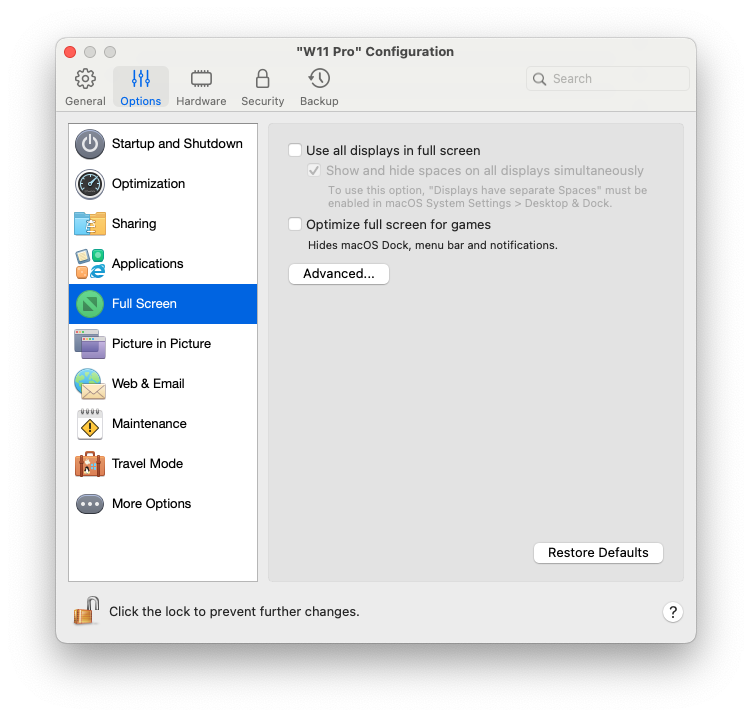
En el panel **Pantalla completa**, puede configurar estas opciones relacionadas con el modo de visualización.

Para abrir estas opciones de configuración, seleccione **Acciones** > **Configurar** > **Opciones** y haga clic en **Pantalla completa**.

<figure><img src="https://content.gitbook.com/content/Tve4kos867Y5WgUp7zzS/blobs/1HAYKpcJ6XkadBJEw98q/Screenshot%202024-01-19%20at%2017.09.44.png" alt="" width="563"><figcaption></figcaption></figure>

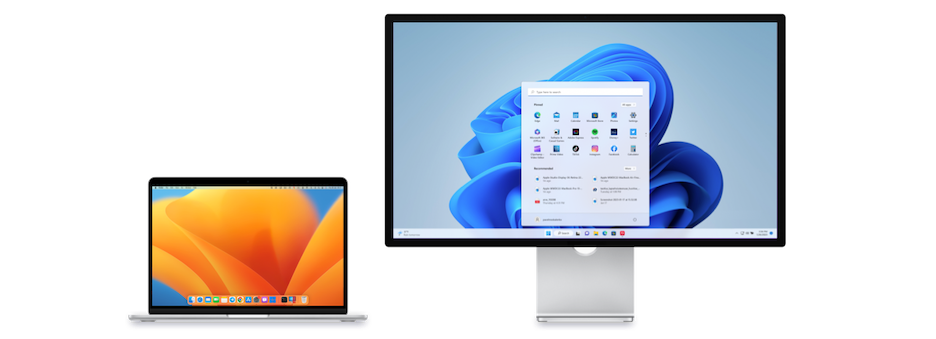
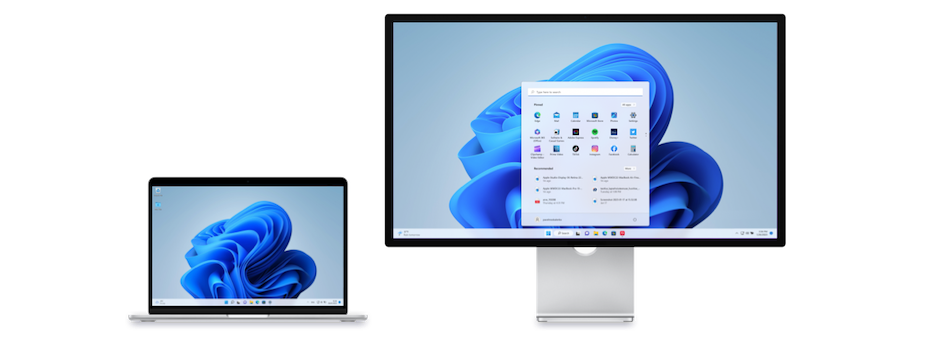
<table><thead><tr><th width="254">Opción</th><th>Descripción</th></tr></thead><tbody><tr><td><strong>Todos los monitores en pantalla completa</strong></td><td><p>Si utiliza una segunda pantalla conectada a su Mac, cuando cambie al modo Pantalla completa, Windows se mostrará por omisión en la pantalla principal.<br></p><p><a href="https://download.parallels.com/desktop/v19/docs/en_US/Parallels%20Desktop%20User&#x27;s%20Guide/43125.htm"><img src="https://download.parallels.com/desktop/v19/docs/en_US/Parallels%20Desktop%20User&#x27;s%20Guide/49455.png" alt="LaptopDesktop_4"></a></p><p><br>Puede seleccionar en qué pantalla se va a mostrar Windows arrastrando su ventana a dicha pantalla y, a continuación, haciendo clic en el icono de pantalla completa (verde).<br></p><p>Para que todas sus pantallas muestren Windows, seleccione <strong>Usar todas las pantallas en pantalla completa</strong>.</p><p><a href="https://download.parallels.com/desktop/v19/docs/en_US/Parallels%20Desktop%20User&#x27;s%20Guide/43125.htm"><img src="https://download.parallels.com/desktop/v19/docs/en_US/Parallels%20Desktop%20User&#x27;s%20Guide/49456.png" alt="LaptopDesktop_2"></a></p></td></tr><tr><td><strong>Mostrar y ocultar espacios en todas las pantallas de forma simultánea</strong></td><td><p>Si ha marcado la opción para mostrar su máquina virtual en todas las pantallas al cambiar a pantalla completa, también puede seleccionar <strong>Mostrar y ocultar espacios en todas las pantallas al mismo tiempo</strong>.<br></p><p>Con esta opción seleccionada, al hacer clic en la máquina virtual en una de sus pantallas, se mostrará en el resto. Asimismo, al cambiar de una a otra de las pantallas, los espacios de la máquina virtual se ocultarán en el resto de los monitores.</p></td></tr><tr><td><strong>Optimizar el modo de pantalla completa para juegos</strong></td><td>Si utiliza una máquina virtual para ejecutar juegos en el modo de pantalla completa, seleccione la opción <strong>Optimizar el modo de pantalla completa para juegos</strong>. Si esta opción está seleccionada, no se mostrarán notificaciones en la barra de menús ni en el Dock de macOS. Para liberar la entrada del ratón, pulse Ctrl + Alt.</td></tr><tr><td><strong>Utilizar configuración gamma de Windows</strong></td><td>Si utiliza la máquina virtual para ejecutar juegos, puede que este necesite cambiar temporalmente la configuración de opciones gamma de su Mac para así poder mostrar correctamente distintos efectos visuales. Para permitir que la máquina virtual pueda modificar la configuración gamma de Windows, seleccione <strong>Utilizar configuración gamma de Windows</strong>. Esta opción solo está disponible en el modo de visualización Pantalla completa.</td></tr><tr><td><strong>Ajustar al tamaño de la pantalla</strong></td><td><p>Utilice esta opción para configurar la forma en la que se muestra la máquina virtual cuando se trabaja a pantalla completa:</p><ul><li><strong>Desactivado.</strong> Si Parallels Tools está instalado, la resolución de la máquina virtual se adapta a la de Mac. Si no es así, la resolución de la máquina virtual no cambia. Si es inferior a la de Mac, la máquina virtual se va a mostrar en el fondo negro. Si es superior, la máquina virtual va a mostrar barras de desplazamiento.</li><li><strong>Auto.</strong> Si Parallels Tools está instalado, la resolución de la máquina virtual se adapta a la de Mac. Si no es así, la resolución de la máquina virtual no cambia. Si es inferior a la de Mac, la máquina virtual se va a mostrar en el fondo negro. Si es superior, la máquina virtual se muestra completamente en la pantalla sin ninguna barra de desplazamiento.</li><li><strong>Mantener la proporción</strong>: Independientemente de si Parallels Tools está instalado o no, la resolución de la máquina virtual no cambia. Si es inferior a la de Mac, la máquina virtual se va a mostrar en el fondo negro. Si es superior, la máquina virtual se muestra completamente en la pantalla sin ninguna barra de desplazamiento.</li><li><strong>Ajustar</strong>: Independientemente de si Parallels Tools está instalado o no, la resolución de la máquina virtual no cambia, pero se ajusta para ocupar toda la pantalla.</li></ul></td></tr></tbody></table>


---

# Agent Instructions
This documentation is published with GitBook. GitBook is the documentation platform designed so that both humans and AI agents can read, navigate, and reason over technical content effectively. Learn more at gitbook.com.

## Querying This Documentation
If you need additional information that is not directly available in this page, you can query the documentation by asking a question.

Perform an HTTP GET request on the following URL with the `ask` and `goal` query parameters:

```
GET https://docs.parallels.com/landing/pdfm-ug/v26-es-es/guia-del-usuario-de-parallels-desktop-para-mac-26/preferencias-de-parallels-desktop-y-configuracion-de-maquina-virtual/configuracion-de-maquina-virtual/opciones/configuracion-de-pantalla-completa.md?ask=<question>&goal=<user_goal>
```

`ask` is the immediate question: it should be specific, self-contained, and written in natural language.
`goal` is what the user is ultimately trying to achieve, the reason they need the answer. Sharing it helps GitBook give you a better, more relevant answer. A goal is most helpful when it describes the outcome the user wants rather than restating the question. For example, with `ask=how do I create an API token`, a goal like `automate deployments from our CI pipeline` lets GitBook tailor the answer to that use case.

The response will contain a direct answer to the question and relevant excerpts and sources from the documentation.

Use this mechanism when the answer is not explicitly present in the current page, you need clarification or additional context, or you want to retrieve related documentation sections.