> For the complete documentation index, see [llms.txt](https://docs.parallels.com/landing/llms.txt). Markdown versions of documentation pages are available by appending `.md` to page URLs; this page is available as [Markdown](https://docs.parallels.com/landing/pdfm-ug/v26-es-es/guia-del-usuario-de-parallels-desktop-para-mac-26/temas-avanzados/preferencias-avanzadas.md).
# Preferencias avanzadas
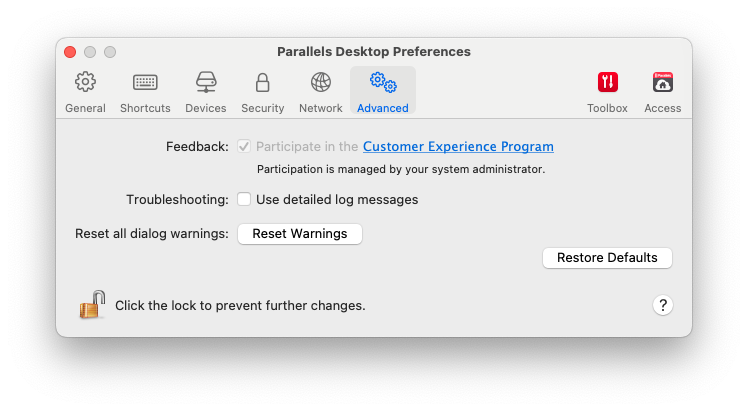
En el panel **Avanzado** de las preferencias de Parallels Desktop puede configurar algunas opciones adicionales.
### **Comentarios**
Para participar en el Programa de Experiencia del Cliente, seleccione la opción correspondiente. Si participa en este programa, Parallels recopilará información sobre la configuración de sus máquinas virtuales y de su Mac. La información recopilada nos ayudará a mejorar el producto para que cubra mejor sus necesidades.
Si participa en este programa, solo se recopilarán los siguientes datos:
* configuración de hardware de su Mac
* configuración de software de su Mac y de las máquinas virtuales (los nombres y las versiones de los sistemas operativos y el software instalado en estos)
* archivos de configuración de las máquinas virtuales
No se recopilará ningún tipo de información privada como su nombre, email, dirección, número de teléfono ni entrada de teclado.
Si desea más información, visite la página del Programa de Experiencia del Cliente del sitio web de Parallels (haga clic en el enlace que aparece en el panel).
### **Resolución de problemas**
Mientras esté en ejecución, Parallels Desktop crea un archivo de registro automáticamente que puede ser utilizado por el equipo de soporte de Parallels para resolver problemas y mejorar el producto. Si selecciona la opción **Usar mensajes de registro detallados**, Parallels Desktop iniciará la creación de un archivo de registro más detallado. Esto puede resultar especialmente útil para el equipo de soporte de Parallels, aunque consume más espacio en disco duro y puede reducir el rendimiento del sistema.
### Res**tablecimiento de mensajes ocultos**
Algunos de los diálogos y de las ventanas de Parallels Desktop presentan la opción **No volver a mostrar este mensaje**. Si selecciona esta opción, este diálogo no volverá a aparecer la próxima vez que realice la misma operación. A través del botón **Restablecer**, puede restablecer todos los diálogos y las ventanas para que así vuelvan a mostrarse cada vez que inicie la operación correspondiente.
### Bloquear las preferencias de Parallels Desktop
Si desea evitar la realización de cambios no autorizados en las Preferencias de Parallels Desktop, haga clic en el icono de Bloqueo que aparece en la parte inferior de la ventana. La próxima vez que alguien intente cambiar alguna opción del panel Preferencias de Parallels Desktop, se requerirá indicar la contraseña del administrador.
{% hint style="warning" %}
**Nota**: El bloqueo de las preferencias de Parallels no está disponible en la versión App Store de Parallels Desktop. Para saber más sobre las diferencias entre las versiones Standard y App Store, consulte este [enlace](https://kb.parallels.com/123796).
{% endhint %}
---
# Agent Instructions
This documentation is published with GitBook. GitBook is the documentation platform designed so that both humans and AI agents can read, navigate, and reason over technical content effectively. Learn more at gitbook.com.
## Querying This Documentation
If you need additional information that is not directly available in this page, you can query the documentation dynamically by asking a question.
Perform an HTTP GET request on the following URL with the `ask` and `goal` query parameters:
```
GET https://docs.parallels.com/landing/pdfm-ug/v26-es-es/guia-del-usuario-de-parallels-desktop-para-mac-26/temas-avanzados/preferencias-avanzadas.md?ask=&goal=
```
`ask` is the immediate question: it should be specific, self-contained, and written in natural language.
`goal` is what the user is ultimately trying to achieve, the reason they need the answer. Sharing it helps GitBook give you a better, more relevant answer. A goal is most helpful when it describes the outcome the user wants rather than restating the question. For example, with `ask=how do I create an API token`, a goal like `build a script that syncs our docs to a CMS` lets GitBook tailor the answer to that use case.
The response will contain a direct answer to the question and relevant excerpts and sources from the documentation.
Use this mechanism when the answer is not explicitly present in the current page, you need clarification or additional context, or you want to retrieve related documentation sections.