> For the complete documentation index, see [llms.txt](https://docs.parallels.com/landing/llms.txt). Markdown versions of documentation pages are available by appending `.md` to page URLs; this page is available as [Markdown](https://docs.parallels.com/landing/pdfm-ug/v26-es-es/guia-del-usuario-de-parallels-desktop-para-mac-26/uso-de-windows-en-su-mac/definicion-del-modo-en-que-windows-interactua-con-macos/compartir-elementos-entre-macos-y-windows/configurar-que-los-enlaces-de-internet-o-correos-electronicos-siempre-se-abran-en-macos-o-windows.md).
# Configurar que los enlaces de Internet o correos electrónicos siempre se abran en macOS o Windows
Por defecto, si hace clic en un vínculo en Windows, se abre la aplicación de Windows predeterminada para dicho tipo de vínculo y, si hace clic en un vínculo de macOS, se abre la aplicación de macOS predeterminada. Lo mismo sucede con los correos electrónicos. Al abrir uno en Windows, se abre el cliente de correo predeterminado en este sistema y al hacer lo mismo en macOS, se abre el cliente predeterminado en macOS.
Puede configurar los enlaces y los correos electrónicos para que siempre se abran en macOS o en Windows, independientemente de dónde haga clic en ellos.
{% hint style="info" %}
**Nota:** Para que esta característica funcione, Parallels Tools debe estar instalado. En la mayoría de los casos, Parallels Tools se instala por omisión.
{% endhint %}
### **Configurar que los enlaces de Internet siempre se abran en** Windows
Para configurar los enlaces de forma que al hacer clic en macOS siempre se abran en Windows, siga estos pasos:
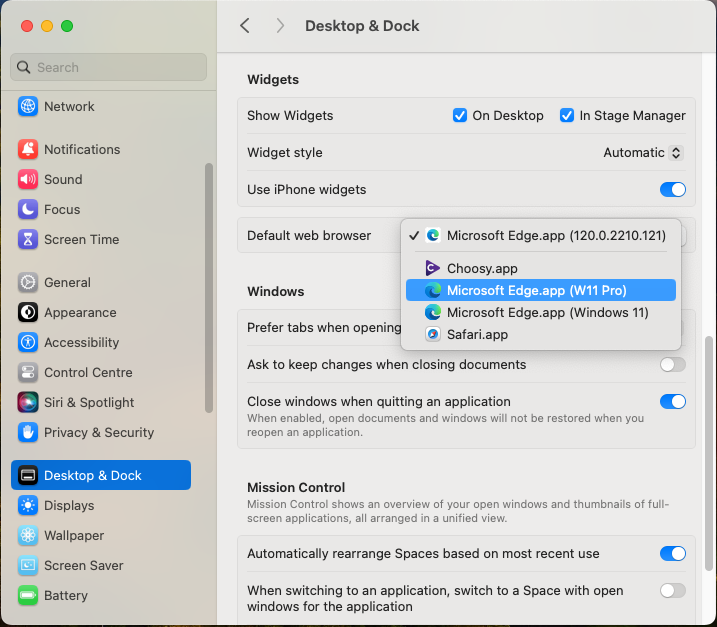
1. En macOS, abra **Configuración del sistema** > **Escritorio y Dock**.
2. En el menú **Navegador web predeterminado**, seleccione un navegador de Windows.
Ahora, al hacer clic en un enlace en macOS, se abrirá en el navegador de Windows seleccionado.
{% hint style="info" %}
**Nota**: A partir de Windows 11, Microsoft ha hecho más difícil cambiar el navegador predeterminado. El nuevo proceso implica que se cambie la aplicación predeterminada para cada tipo de enlace/protocolo posible comúnmente asociado con la navegación por Internet: HTTP, HTTPS, FTP, etc.\
\
Para ello, vaya a **Inicio** > **Configuración** > **Aplicaciones** > **Aplicaciones predeterminadas** y seleccione **Elegir aplicaciones predeterminadas por tipo de enlace**.
{% endhint %}
En Windows 10 o versiones anteriores, para configurar todos los enlaces de forma que al hacer clic en Windows siempre se abran en macOS, siga estos pasos:
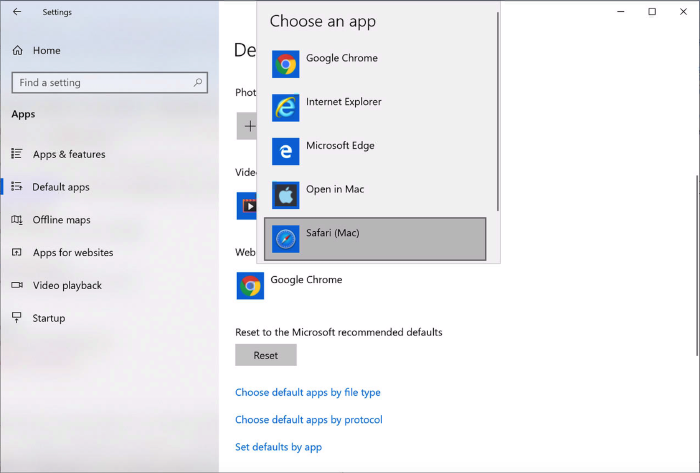
1. En Windows, haga clic en **Inicio** > **Configuración** > **Aplicaciones** > **Aplicaciones predeterminadas**.
2. En la sección **Navegador web**, seleccione uno de macOS.
Ahora, al hacer clic en un enlace en Windows, se abrirá en el navegador de macOS seleccionado.
### **Configurar que los correos electrónicos siempre se abran en macOS o** Windows
Para configurar los correos electrónicos de forma que al hacer clic en macOS siempre se abran en Windows, siga estos pasos:
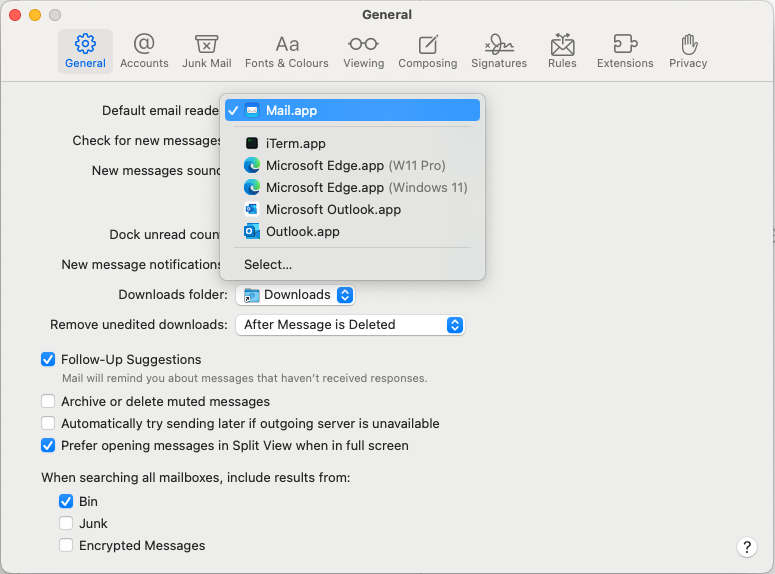
1. En macOS, abra **Mail** **Preferencias** > **General**.
2. En el menú **Programa de correo electrónico por omisión**, seleccione un cliente de correo de Windows
Ahora, al hacer clic en un correo electrónico en macOS, se abrirá en el cliente de correo electrónico de Windows seleccionado.
{% hint style="info" %}
**Nota**: A partir de Windows 11, Microsoft ha hecho más difícil cambiar la aplicación de correo electrónico predeterminada. El nuevo proceso implica que se cambie la aplicación predeterminada para cada tipo de enlace/protocolo posible comúnmente asociado con la navegación por Internet: `EML`, `MSG`, `ICS`, etc.\
\
Para ello, vaya a **Inicio** > **Configuración** > **Aplicaciones** > **Aplicaciones predeterminadas** y seleccione **Elegir aplicaciones predeterminadas por tipo de enlace**.
{% endhint %}
En Windows 10 o versiones anteriores, para configurar los correos electrónicos de forma que al hacer clic en Windows siempre se abran en macOS, siga estos pasos:
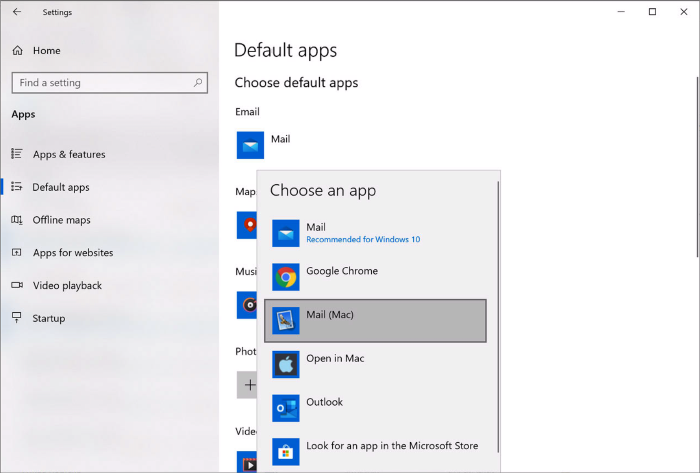
1. En Windows, haga clic en **Inicio** > **Configuración** > **Aplicaciones** > **Aplicaciones predeterminadas**.
2. Haga clic en una aplicación en la sección **Correo electrónico** y seleccione un cliente de correo de macOS.
Ahora, al hacer clic en un correo electrónico en Windows, se abrirá en el cliente de correo electrónico de macOS seleccionado.
---
# Agent Instructions
This documentation is published with GitBook. GitBook is the documentation platform designed so that both humans and AI agents can read, navigate, and reason over technical content effectively. Learn more at gitbook.com.
## Querying This Documentation
If you need additional information that is not directly available in this page, you can query the documentation by asking a question.
Perform an HTTP GET request on the following URL with the `ask` and `goal` query parameters:
```
GET https://docs.parallels.com/landing/pdfm-ug/v26-es-es/guia-del-usuario-de-parallels-desktop-para-mac-26/uso-de-windows-en-su-mac/definicion-del-modo-en-que-windows-interactua-con-macos/compartir-elementos-entre-macos-y-windows/configurar-que-los-enlaces-de-internet-o-correos-electronicos-siempre-se-abran-en-macos-o-windows.md?ask=&goal=
```
`ask` is the immediate question: it should be specific, self-contained, and written in natural language.
`goal` is what the user is ultimately trying to achieve, the reason they need the answer. Sharing it helps GitBook give you a better, more relevant answer. A goal is most helpful when it describes the outcome the user wants rather than restating the question. For example, with `ask=how do I create an API token`, a goal like `automate deployments from our CI pipeline` lets GitBook tailor the answer to that use case.
The response will contain a direct answer to the question and relevant excerpts and sources from the documentation.
Use this mechanism when the answer is not explicitly present in the current page, you need clarification or additional context, or you want to retrieve related documentation sections.