> For the complete documentation index, see [llms.txt](https://docs.parallels.com/landing/llms.txt). Markdown versions of documentation pages are available by appending `.md` to page URLs; this page is available as [Markdown](https://docs.parallels.com/landing/pdfm-ug/v26-fr-fr/guide-de-lutilisateur-de-parallels-desktop-pour-mac-26/installer-ou-mettre-a-niveau-parallels-desktop/activer-et-enregistrer-parallels-desktop.md).
# Activer et enregistrer Parallels Desktop
Après l'installation, activez et enregistrez Parallels Desktop. Suivez l'une de ces procédures :
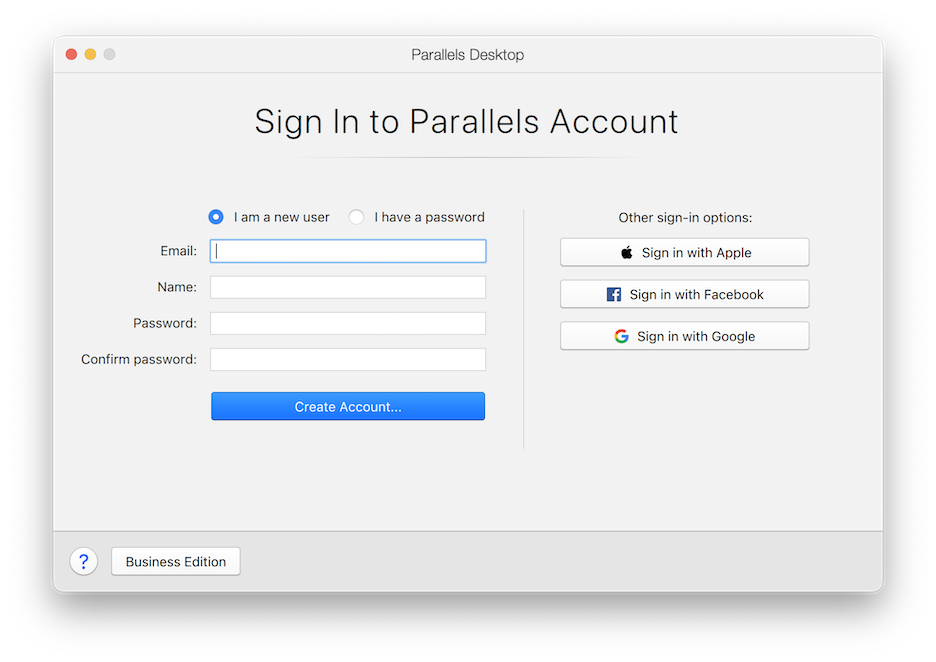
1. Connectez-vous à votre compte Parallels :
Parallels Desktop Account Sign In Page
Le compte Parallels vous permet d'effectuer les opérations suivantes :
* Stocker les clés d'activation de votre produit (de cette manière, vous ne risquez pas de les oublier ni de les égarer) ;
* Empêcher toutes les personnes, en dehors de vous-même, d'utiliser vos clés de licence ;
* Gérer vos abonnements aux produits Parallels ;
* Contacter l'assistance Parallels et effectuer le suivi de vos demandes d'assistance ;
* Télécharger les dernières versions des produits Parallels et la documentation associée ;
* Recevoir des informations sur les dernières mises à jour de vos produits et sur les versions bêta de nouveaux produits ;
* Utiliser des ordinateurs distants par l'intermédiaire d'un navigateur Web (en tant qu'utilisateur de Parallels Desktop, vous bénéficiez Parallels Access gratuitement) ;
* Gérer les licences Parallels Desktop sur les Mac appartenant à votre entreprise (si vous utilisez Parallels Desktop pour Mac Business Edition.
Pour vous connecter, suivez l'une de ces procédures :
* Si vous disposez d'un compte, sélectionnez **J'ai un mot de passe**, entrez votre adresse e-mail et votre mot de passe, puis cliquez sur **Se connecter**.
* Si vous n'avez pas de compte Parallels, sélectionnez **Je suis nouvel utilisateur**, saisissez une adresse e-mail qui servira à la création du compte, indiquez votre nom et votre mot de passe, puis cliquez sur **Créer un compte**.
2. À l'étape suivante, saisissez la clé d'activation de votre produit pour activer Parallels Desktop.
{% hint style="info" %}
**Remarque :** si vous avez acheté Parallels Desktop dans la Boutique en ligne de Parallels, une clé a été envoyée à l'adresse mail que vous avez indiquée. Si vous avez acheté une version boîte, vous pouvez trouver votre clé imprimée sur la pochette du CD d'installation.
{% endhint %}
Si vous disposez déjà d'une licence disponible et associée à votre compte, il vous suffit de sélectionner la licence et de cliquer sur **Activer**.
### **Si vous n'avez pas de clé d'activation du produit**
Si vous n'avez pas encore de clé, vous pouvez obtenir une clé d'activation produit gratuite afin d'activer une version d'évaluation de Parallels Desktop pendant une période limitée, en cliquant sur **Essayer gratuitement pendant 14 jours**. Autre alternative : pour acheter une clé qui vous permette d'utiliser Parallels Desktop de manière permanente, cliquez sur **Acheter**.
---
# Agent Instructions
This documentation is published with GitBook. GitBook is the documentation platform designed so that both humans and AI agents can read, navigate, and reason over technical content effectively. Learn more at gitbook.com.
## Querying This Documentation
If you need additional information that is not directly available in this page, you can query the documentation dynamically by asking a question.
Perform an HTTP GET request on the following URL with the `ask` and `goal` query parameters:
```
GET https://docs.parallels.com/landing/pdfm-ug/v26-fr-fr/guide-de-lutilisateur-de-parallels-desktop-pour-mac-26/installer-ou-mettre-a-niveau-parallels-desktop/activer-et-enregistrer-parallels-desktop.md?ask=&goal=
```
`ask` is the immediate question: it should be specific, self-contained, and written in natural language.
`goal` is what the user is ultimately trying to achieve, the reason they need the answer. Sharing it helps GitBook give you a better, more relevant answer. A goal is most helpful when it describes the outcome the user wants rather than restating the question. For example, with `ask=how do I create an API token`, a goal like `build a script that syncs our docs to a CMS` lets GitBook tailor the answer to that use case.
The response will contain a direct answer to the question and relevant excerpts and sources from the documentation.
Use this mechanism when the answer is not explicitly present in the current page, you need clarification or additional context, or you want to retrieve related documentation sections.