> For the complete documentation index, see [llms.txt](https://docs.parallels.com/landing/llms.txt). Markdown versions of documentation pages are available by appending `.md` to page URLs; this page is available as [Markdown](https://docs.parallels.com/landing/pdfm-ug/v26-fr-fr/guide-de-lutilisateur-de-parallels-desktop-pour-mac-26/preferences-de-parallels-desktop-et-parametres-de-la-machine-virtuelle/ajout-et-suppression-de-peripheriques.md).
# Ajout et suppression de périphériques
Ajouter de nouveaux périphériques à une machine virtuelle est plus facile que de connecter de nouveaux périphériques à un ordinateur réel. Supprimer ou déconnecter les périphériques est tout aussi simple. Les périphériques suivants peuvent être ajoutés ou supprimés :
* disque dur
* lecteur de CD/DVD
* adaptateur réseau
* port d'imprimante
* port série
* puce TPM
{% hint style="info" %}
**Remarque** : Tous les périphériques susmentionnés peuvent être ajoutés à la machine virtuelle correspondant uniquement si elle est arrêtée. Le bouton **Ajouter** est désactivé lorsque la machine virtuelle est en cours d'exécution.
{% endhint %}
### A**jouter un nouveau périphérique dans une machine virtuelle**
1. Choisissez **Configuration** à partir du menu **Actions** pour ouvrir la boîte de dialogue de la machine virtuelle.
2. Cliquez sur le bouton **Matériel** en haut de la boîte de dialogue **Configuration de la machine virtuelle** pour ouvrir le volet afin de modifier les périphériques matériels.
3. Cliquez sur le bouton **Ajouter** (+) au bas de la boîte de dialogue **Configuration de la machine virtuelle** et sélectionnez le périphérique que vous souhaitez ajouter à votre machine.\
\
**Remarque :** le bouton **Ajouter** est désactivé lorsque la machine virtuelle fonctionne. Vous devez stopper la machine virtuelle avant de pouvoir utiliser ce bouton.
4. Si vous avez sélectionné un périphérique (sauf pour un disque dur), le périphérique correspondant avec une configuration typique est ajouté et prêt à être utilisé.
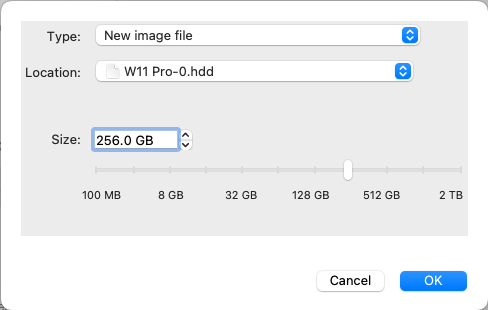
Si vous avez sélectionné un disque dur, vous devez indiquer certains paramètres :
* Le type de disque dur (fichier image nouveau ou existant, ou disque physique). Sélectionnez Boot Camp si vous souhaitez ajouter une partition Boot Camp existante en tant que disque dur dans votre machine virtuelle.
* Si vous ajoutez un fichier image existant, indiquez son chemin d'accès sur votre Mac. Si vous ajoutez Boot Camp ou un disque physique, indiquez son emplacement.
* La taille du disque dur pour le nouveau fichier image du disque dur.
\  \
Cliquez sur **OK** pour ajouter le disque dur. Après avoir ajouté un nouveau disque dur virtuel à la configuration de la machine virtuelle, il sera invisible pour le système d'exploitation installé dans la machine virtuelle jusqu'au moment de son initialisation. Pour plus d'informations sur l'initialisation du disque dur qui vient d'être ajouté, reportez-vous à la documentation et aux ressources d'aide du système d'exploitation installé dans votre machine virtuelle.
Après avoir ajouté le nouveau périphérique, vous pouvez gérer ses propriétés comme d'habitude et commencer à l'utiliser.
### **Supprimer des périphériques de la configuration de la machine virtuelle**
1. Choisissez **Configuration** à partir du menu **Actions** pour ouvrir la boîte de dialogue de la machine virtuelle.
2. Cliquez sur le bouton **Matériel** en haut de la boîte de dialogue **Configuration de la machine virtuelle** pour ouvrir le volet afin de modifier les périphériques matériels.
3. Sélectionnez le périphérique que vous voulez supprimer, puis cliquez sur le bouton **Supprimer** (-) dans la partie inférieure de la boite de dialogue **Configuration de la machine virtuelle**.
---
# Agent Instructions
This documentation is published with GitBook. GitBook is the documentation platform designed so that both humans and AI agents can read, navigate, and reason over technical content effectively. Learn more at gitbook.com.
## Querying This Documentation
If you need additional information that is not directly available in this page, you can query the documentation dynamically by asking a question.
Perform an HTTP GET request on the current page URL with the `ask` query parameter, and the optional `goal` query parameter:
```
GET https://docs.parallels.com/landing/pdfm-ug/v26-fr-fr/guide-de-lutilisateur-de-parallels-desktop-pour-mac-26/preferences-de-parallels-desktop-et-parametres-de-la-machine-virtuelle/ajout-et-suppression-de-peripheriques.md?ask=&goal=
```
`ask` is the immediate question: it should be specific, self-contained, and written in natural language.
`goal` is optional and describes the broader end goal you are ultimately trying to accomplish on behalf of the user. GitBook uses it to tailor the answer towards what is most useful for that goal.
The response will contain a direct answer to the question and relevant excerpts and sources from the documentation.
Use this mechanism when the answer is not explicitly present in the current page, you need clarification or additional context, or you want to retrieve related documentation sections.
\
Cliquez sur **OK** pour ajouter le disque dur. Après avoir ajouté un nouveau disque dur virtuel à la configuration de la machine virtuelle, il sera invisible pour le système d'exploitation installé dans la machine virtuelle jusqu'au moment de son initialisation. Pour plus d'informations sur l'initialisation du disque dur qui vient d'être ajouté, reportez-vous à la documentation et aux ressources d'aide du système d'exploitation installé dans votre machine virtuelle.
Après avoir ajouté le nouveau périphérique, vous pouvez gérer ses propriétés comme d'habitude et commencer à l'utiliser.
### **Supprimer des périphériques de la configuration de la machine virtuelle**
1. Choisissez **Configuration** à partir du menu **Actions** pour ouvrir la boîte de dialogue de la machine virtuelle.
2. Cliquez sur le bouton **Matériel** en haut de la boîte de dialogue **Configuration de la machine virtuelle** pour ouvrir le volet afin de modifier les périphériques matériels.
3. Sélectionnez le périphérique que vous voulez supprimer, puis cliquez sur le bouton **Supprimer** (-) dans la partie inférieure de la boite de dialogue **Configuration de la machine virtuelle**.
---
# Agent Instructions
This documentation is published with GitBook. GitBook is the documentation platform designed so that both humans and AI agents can read, navigate, and reason over technical content effectively. Learn more at gitbook.com.
## Querying This Documentation
If you need additional information that is not directly available in this page, you can query the documentation dynamically by asking a question.
Perform an HTTP GET request on the current page URL with the `ask` query parameter, and the optional `goal` query parameter:
```
GET https://docs.parallels.com/landing/pdfm-ug/v26-fr-fr/guide-de-lutilisateur-de-parallels-desktop-pour-mac-26/preferences-de-parallels-desktop-et-parametres-de-la-machine-virtuelle/ajout-et-suppression-de-peripheriques.md?ask=&goal=
```
`ask` is the immediate question: it should be specific, self-contained, and written in natural language.
`goal` is optional and describes the broader end goal you are ultimately trying to accomplish on behalf of the user. GitBook uses it to tailor the answer towards what is most useful for that goal.
The response will contain a direct answer to the question and relevant excerpts and sources from the documentation.
Use this mechanism when the answer is not explicitly present in the current page, you need clarification or additional context, or you want to retrieve related documentation sections.