# Paramètres Web et messagerie

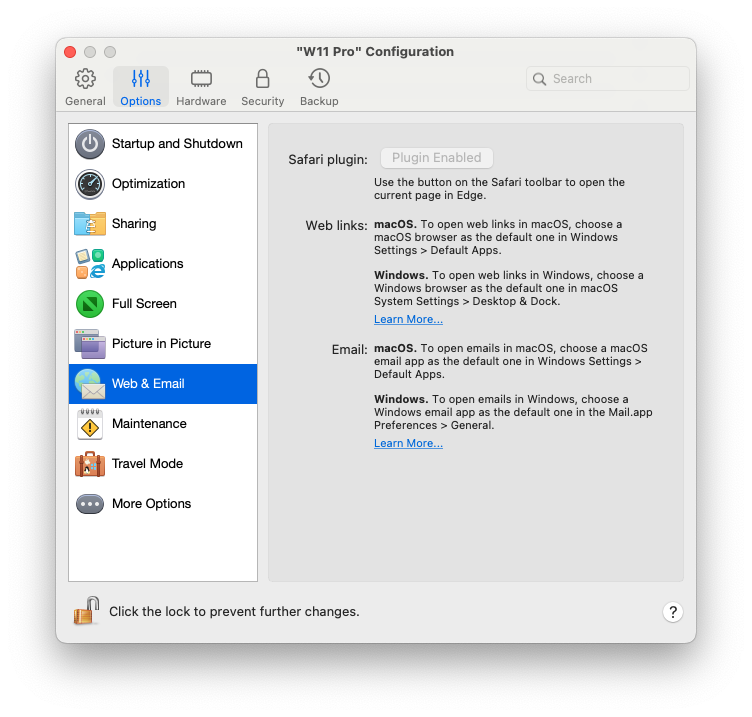
Dans le panneau **Web et messagerie**, vous pouvez activer le plug-in pour Safari afin d'ouvrir les pages Web dans Microsoft Edge. Vous pouvez également apprendre à [configurer les liens et les e-mails que vous ouvrez dans Windows afin qu'ils s'ouvrent toujours dans un navigateur Web ou une application de messagerie macOS, et inversement](https://docs.parallels.com/landing/pdfm-ug/v26-fr-fr/guide-de-lutilisateur-de-parallels-desktop-pour-mac-26/utiliser-windows-sur-votre-mac/definir-comment-windows-fonctionne-avec-macos/partager-des-elements-entre-macos-et-windows/configurer-des-liens-internet-ou-des-e-mails-afin-quils-souvrent-toujours-dans-macos-ou-windows).

Pour ouvrir ce panneau, choisissez **Actions** > **Configurer** > **Options**, puis cliquez sur **Web et messagerie**.

<figure><img src="https://content.gitbook.com/content/JNLup0gV1SZTMZBHD0gL/blobs/uTvotbDYc7eM8U90mskM/Screenshot%202024-01-19%20at%2017.29.27.png" alt="" width="563"><figcaption></figcaption></figure>

<table><thead><tr><th width="260">Option</th><th>Description</th></tr></thead><tbody><tr><td><strong>Plug-in Safari</strong></td><td><p>Certaines pages Web fonctionnent mieux lorsqu'elles sont affichées dans Microsoft Edge. Si vous naviguez dans macOS à l'aide de Safari, vous pouvez rapidement ouvrir la page en cours dans Microsoft Edge en procédant comme suit :</p><ol><li>Cliquez sur <strong>Activer le plug-in</strong> pour activer le plug-in Ouvrir dans Edge.</li><li>Une fois le plug-in activé, cliquez sur le bouton <strong>Ouvrir dans Edge</strong> dans la barre d'outils Safari.</li></ol><p>Si Windows n'est pas encore ouvert, il démarre et la page s'ouvre dans Microsoft Edge.</p></td></tr></tbody></table>
