# Paramètres de sécurité

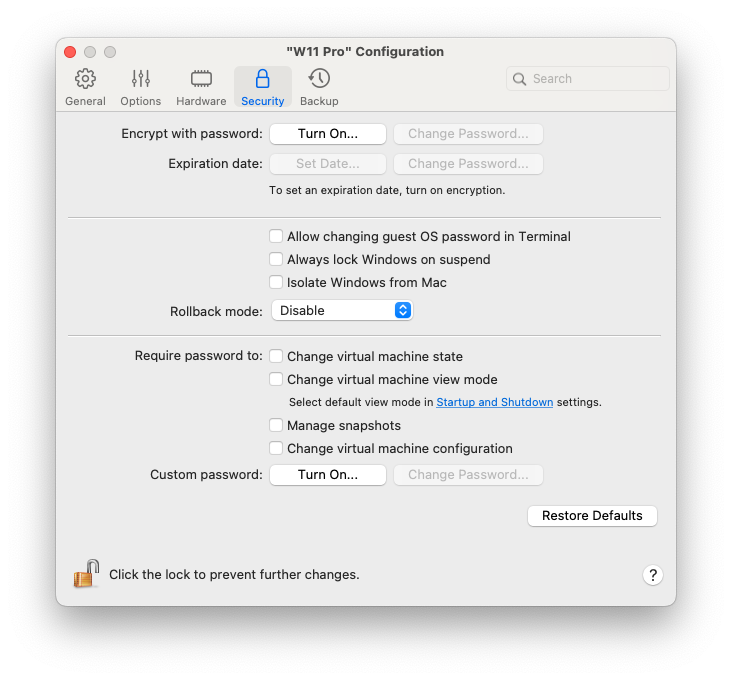
Dans l'onglet **Sécurité** de la configuration de la machine virtuelle, vous pouvez isoler la machine virtuelle du Mac, déterminer si vous voulez sauvegarder ou ignorer les modifications apportées à votre travail avec la machine virtuelle, définir les exigences de mot de passe pour certaines tâches et plus encore.

{% hint style="warning" %}
**Avertissement** : Les machines virtuelles chiffrées dans Parallels Desktop version 26.3.0 et les versions ultérieures ne sont pas accessibles dans Parallels Desktop version 26.2.2 et les versions antérieures. Vous devez d'abord déchiffrer ces machines virtuelles, puis seulement revenir à une version antérieure de Parallels Desktop.
{% endhint %}

{% hint style="info" %}
**Remarque** : Les options de ce panneau peuvent être partiellement ou totalement désactivées dans les paramètres de votre machine virtuelle. Cela signifie que votre installation de Parallels Desktop fait partie d'une configuration [Enterprise Edition d'entreprise](https://www.parallels.com/products/desktop/enterprise/) où la sécurité des machines virtuelles est contrôlée de manière centralisée par les administrateurs système de votre entreprise.
{% endhint %}

Pour ouvrir ces paramètres, sélectionnez **Actions** > **Configurer**, puis **Sécurité**.

<figure><img src="https://content.gitbook.com/content/JNLup0gV1SZTMZBHD0gL/blobs/NWfuZO3E1F7ScKAmjndy/Screenshot%202024-01-20%20at%2001.16.46.png" alt="" width="549"><figcaption></figcaption></figure>

<table><thead><tr><th width="325">Option</th><th>Description</th></tr></thead><tbody><tr><td><strong>Chiffrer avec un mot de passe</strong></td><td>Utilisez ce paramètre pour spécifier, modifier ou désactiver le mot de passe avec lequel votre machine virtuelle est chiffrée.</td></tr><tr><td><strong>Date d'expiration</strong> (disponible uniquement dans Parallels Desktop pour Mac Business Edition)</td><td>Si votre machine virtuelle est chiffrée, vous pouvez définir une date d'expiration après laquelle elle expirera.</td></tr><tr><td><strong>Autoriser le changement du mot de passe du système d'exploitation client dans Terminal</strong> (disponible uniquement dans Parallels Desktop pour Mac Business Edition)</td><td>Sélectionnez cette option pour pouvoir changer le mot de passe du système d'exploitation client dans Terminal.</td></tr><tr><td><strong>Toujours verrouiller Windows à la suspension</strong> (disponible uniquement dans Parallels Desktop pour Mac Business Edition)</td><td>Sélectionnez cette option si vous voulez verrouiller Windows à la suspension. À la reprise de la machine virtuelle, vous devrez vous connecter à Windows pour le déverrouiller.</td></tr><tr><td><strong>Isoler Windows de Mac</strong></td><td>Sélectionnez cette option pour isoler la machine virtuelle de macOS afin qu'ils ne partagent plus les dossiers, profils et applications. Les périphériques externes connectés ne sont plus automatiquement accessibles par le système d'exploitation client, la machine virtuelle ou Mac, et vous ne pouvez plus synchroniser le volume ni copier ou migrer les objets entre la machine virtuelle et macOS. Isoler votre machine virtuelle de macOS pourrait offrir un niveau de sécurité plus élevé en interdisant les éléments compromis d'un système d'exploitation à entrer en contact avec l'autre.</td></tr><tr><td><strong>Mode Retour</strong> (disponible uniquement dans Parallels Desktop pour Mac Pro Edition et Business Edition)</td><td><p>Utilisez ce menu pour indiquer si la machine virtuelle doit démarrer en mode Retour. Ce mode vous permet de sauvegarder ou ignorer les modifications apportées à votre travail avec la machine virtuelle :</p><ul><li><strong>Désactiver</strong>. Sélectionnez cette option si vous ne souhaitez pas travailler avec la machine virtuelle en mode Retour.</li><li><strong>Ignorer les changements</strong>. Sélectionnez cette option si vous ne souhaitez pas sauvegarder les modifications.</li><li><strong>Demander la marche à suivre</strong>. Sélectionnez cette option si vous souhaitez décider de sauvegarder ou non les modifications. À l'arrêt de la machine virtuelle, un message s'affichera vous demandant si vous souhaitez sauvegarder ou ignorer les modifications.</li></ul></td></tr><tr><td><strong>Demander le mot de passe pour</strong></td><td>Pour plus de sécurité, vous pouvez sélectionner les actions pour lesquelles Parallels Desktop demandera un mot de passe administrateur.</td></tr><tr><td><strong>Mot de passe personnalisé</strong> (disponible uniquement dans Parallels Desktop pour Mac Pro Edition et Business Edition)</td><td>Utilisez ce paramètre pour fournir un mot de passe personnalisé qui sera demandé pour effectuer des actions à partir de la section <strong>Demander le mot de passe pour</strong>.</td></tr></tbody></table>
