# Paramètres de son et de caméra

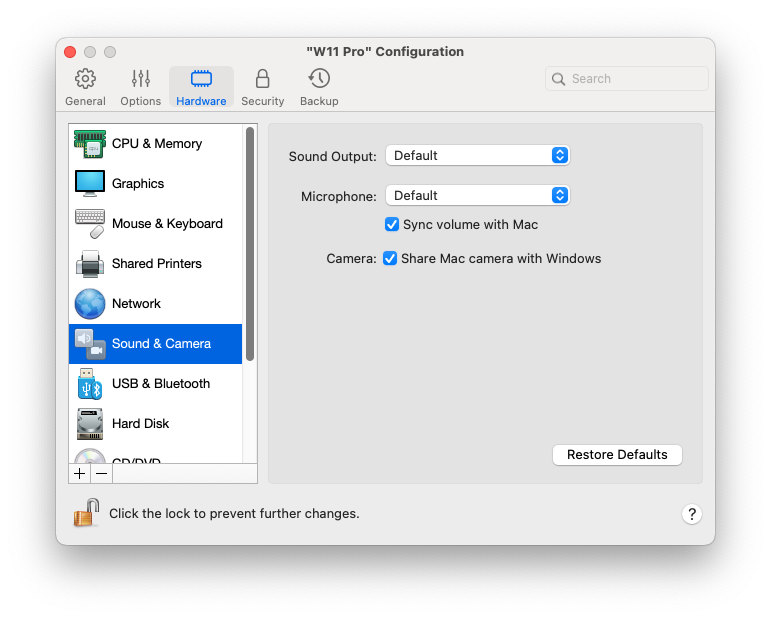
Dans le volet **Son et caméra**, vous pouvez afficher et configurer les paramètres du périphérique audio, et partager la caméra du Mac avec la machine virtuelle.

Pour ouvrir ces paramètres, choisissez **Actions** > **Configurer** > **Matériel**, puis cliquez sur **Son et caméra**.

<figure><img src="https://content.gitbook.com/content/JNLup0gV1SZTMZBHD0gL/blobs/5keciv7uJuvugJxCga2X/Screenshot%202024-01-19%20at%2018.27.08.png" alt="" width="563"><figcaption></figcaption></figure>

<table><thead><tr><th width="299">Option</th><th>Description</th></tr></thead><tbody><tr><td><strong>Sortie audio</strong></td><td><p>Utilisez la liste <strong>Sortie audio</strong> pour choisir le périphérique nécessaire :</p><ul><li><strong>Par défaut</strong>. Sélectionnez cette option si vous souhaitez utiliser le périphérique de sortie défini par défaut dans macOS.</li><li><strong>Sortie intégrée</strong>. Sélectionnez cette option si vous souhaitez utiliser l'un des périphériques de sortie connectés à votre Mac.</li><li><strong>Désactiver</strong>. Sélectionnez cette option si vous souhaitez désactiver l'appareil de sortie.</li></ul></td></tr><tr><td><strong>Microphone</strong></td><td><p>Utilisez la liste <strong>Microphone</strong> pour choisir le périphérique nécessaire :</p><ul><li><strong>Par défaut</strong>. Sélectionnez cette option si vous souhaitez utiliser le microphone défini par défaut dans macOS.</li><li><strong>Microphone intégré</strong>. Sélectionnez cette option si vous souhaitez utiliser le microphone intégré.</li><li><strong>Désactiver</strong>. Sélectionnez cette option si vous souhaitez désactiver le microphone.</li></ul></td></tr><tr><td><strong>Synchroniser le volume avec le Mac</strong></td><td><p>Pour Windows XP et versions ultérieures avec les Outils Parallels installés, vous pouvez définir que les niveaux de volume de Windows et macOS restent toujours identiques. Avec l'option <strong>Synchroniser le volume avec Mac</strong> sélectionnée, si vous changez manuellement le niveau du volume dans Windows, il l'est également dans macOS et vice versa.<br></p><p>Si les Outils Parallels ne sont pas installés, cette option s'intitule <strong>Utiliser le volume sonore du Mac</strong>. Lorsque cette option est sélectionnée, le volume est le même sous Windows et sous macOS.</p></td></tr><tr><td><strong>Partager la caméra Mac avec Windows</strong></td><td>Utilisez cette option pour activer ou désactiver le partage de la caméra.</td></tr><tr><td><strong>Type</strong></td><td><p>Dans le menu <strong>Type</strong>, vous pouvez sélectionner le type de carte son que vous souhaitez utiliser dans la machine virtuelle. Vous avez le choix entre <strong>AC'97</strong> et <strong>Son HD</strong>.<br></p><p><a data-footnote-ref href="#user-content-fn-1"><strong>Remarque :</strong> ce menu n'est disponible que sur les ordinateurs Mac avec processeur Intel. Les machines virtuelles sur les ordinateurs Mac avec processeur Apple Silicon utilisent toujours le <strong>son HD</strong>.</a></p></td></tr></tbody></table>

[^1]:
