> For the complete documentation index, see [llms.txt](https://docs.parallels.com/landing/llms.txt). Markdown versions of documentation pages are available by appending `.md` to page URLs; this page is available as [Markdown](https://docs.parallels.com/landing/pdfm-ug/v26-fr-fr/guide-de-lutilisateur-de-parallels-desktop-pour-mac-26/preferences-de-parallels-desktop-et-parametres-de-la-machine-virtuelle/parametres-de-la-machine-virtuelle/parametres-materiels/parametres-du-clavier-et-de-la-souris.md).
# Paramètres du clavier et de la souris
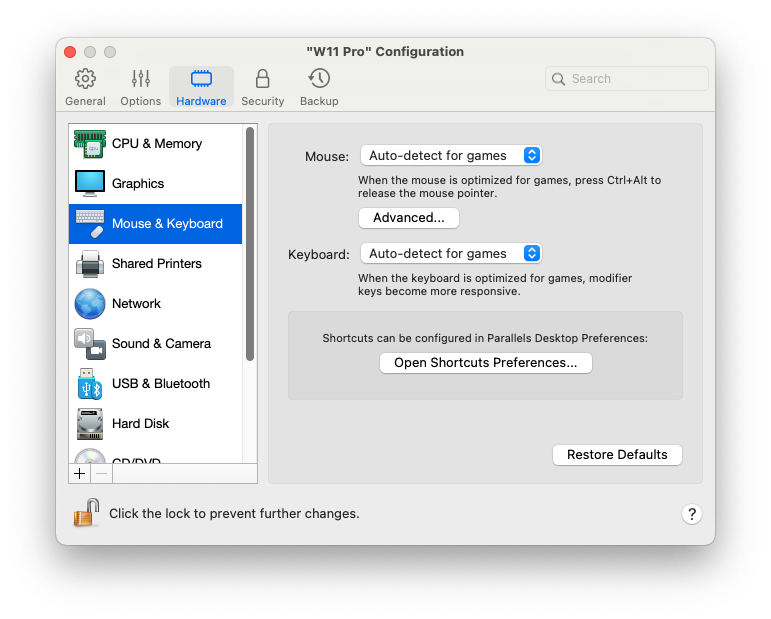
Dans le volet **Souris et clavier**, vous pouvez afficher et configurer les paramètres de souris et de clavier de la machine virtuelle.
Pour ouvrir ces paramètres, choisissez **Actions** > **Configurer** > **Matériel**, puis cliquez sur **Souris et clavier**.
| Option | Description |
| ---------------------------------------------------------------- | ------------------------------------------------------------------------------------------------------------------------------------------------------------------------------------------------------------------------------------------------------------------------------------------------------------------------------------------------------------------------------------------------------------------------------------------------------------------------------------------------------------------------------------------------------------------------------------------------------------------------------------------------------------------------------------------------------------------------------------------------------------------------------------------------------------------------------------------------------------------------------------------------------------------------------------------------------------------------------------------------------------------------------------------------------------------------------------------------------------------------------------------------------------------------------------------------------------------------------------------------------------------------------------------------------------------------------------------------ |
| **Souris** |
Si vous jouez à des jeux dans une machine virtuelle, le menu Souris vous permet de définir comment utiliser la souris :
Détecter automatiquement pour les jeux. Il s'agit du paramètre recommandé par défaut. Si vous travaillez avec une application du système d'exploitation client, la souris se déplace librement entre le système d'exploitation client et macOS. Toutefois, lorsque vous démarrez un jeu, l'entrée à la souris de la machine virtuelle est capturée automatiquement afin que vous ne puissiez pas déplacer par erreur la souris dans macOS. La souris est automatiquement libérée lorsque vous quittez le jeu.
Optimiser pour les jeux. Si vous déplacez par erreur votre souris vers macOS lorsque vous jouez à un jeu, sélectionnez cette option pour vous assurer que la souris fonctionne uniquement dans la machine virtuelle. Pour libérer l'entrée à la souris et passer à macOS, appuyez sur Ctrl+Alt.
Ne pas optimiser pour les jeux. Dans de rares cas, Parallels Desktop peut percevoir une application comme un jeu et la souris commence à fonctionner de manière incorrecte dans cette application. Si vous rencontrez ce problème, choisissez Ne pas optimiser pour les jeux.
|
| **Le pointeur de la souris reste bloqué au niveau des bordures** |
Lorsque vous utilisez une machine virtuelle en mode d'affichage Fenêtre, vous avez souvent besoin de déplacer le pointeur de la souris au niveau des bordures de la fenêtre de la machine virtuelle pour voir différents éléments du système d'exploitation client, par exemple, pour afficher le menu Démarrer dans Windows 8, la barre des tâches masquée dans Windows XP ou la barre de menus macOS lorsque l'une des applications du système macOS client fonctionne en mode Plein écran.
L'option Le curseur reste bloqué au niveau des bordures permet de mettre en pause le pointeur de la souris au niveau des bordures de la fenêtre de la machine virtuelle et vous ne déplacerez pas la souris par erreur en-dehors de la fenêtre de la machine virtuelle. Pour dépasser la bordure, il suffit de déplacer rapidement la souris.
|
| **Clavier** |
Sélectionnez l'option Optimiser pour les jeux à partir du menu Clavier si vous utilisez activement les touches de modification Option (Alt), Ctrl, Maj dans les jeux d'action. Lorsque cette option est sélectionnée, les signaux issus de ces touches sont traités immédiatement.
Remarque : il n'est pas recommandé d'optimiser le clavier pour les jeux lorsque vous n'utilisez pas de jeu. Certains raccourcis clavier avec les touches Ctrl, Alt, Maj ou Option risquent de ne pas fonctionner.
|
### Réglage de la sensibilité du défilement **dans Linux**
Les machines virtuelles Linux sur les Mac avec processeur Intel et Apple Silicon sont connues pour avoir des problèmes occasionnels avec les souris ou les trackpads réglés sur une sensibilité de défilement excessive. Si vous rencontrez ce type de problème, vous pouvez ajuster la sensibilité du défilement en fonction de vos préférences en exécutant la commande suivante dans Terminal macOS :
`$ defaults write "com.parallels.Parallels Desktop" "HID Host Hook.Scroll Sensitivity" X`
X étant la valeur de sensibilité de défilement inverse. La valeur par défaut est 20 et la valeur maximale est 120. Veuillez noter que la valeur 120 correspond à la sensibilité **la plus basse possible**. Si la valeur est définie sur 120, vous aurez à utiliser le trackpad de manière très énergique pour faire défiler l'affichage dans la VM Linux.
{% hint style="info" %}
**Remarque :** cette commande ne fonctionne que dans Parallels Desktop pour Mac 19.3 ou les versions ultérieures, et concerne uniquement la sensibilité de défilement dans les machines virtuelles, pas celle de votre système macOS principal.
{% endhint %}
---
# Agent Instructions
This documentation is published with GitBook. GitBook is the documentation platform designed so that both humans and AI agents can read, navigate, and reason over technical content effectively. Learn more at gitbook.com.
## Querying This Documentation
If you need additional information that is not directly available in this page, you can query the documentation dynamically by asking a question.
Perform an HTTP GET request on the following URL with the `ask` and `goal` query parameters:
```
GET https://docs.parallels.com/landing/pdfm-ug/v26-fr-fr/guide-de-lutilisateur-de-parallels-desktop-pour-mac-26/preferences-de-parallels-desktop-et-parametres-de-la-machine-virtuelle/parametres-de-la-machine-virtuelle/parametres-materiels/parametres-du-clavier-et-de-la-souris.md?ask=&goal=
```
`ask` is the immediate question: it should be specific, self-contained, and written in natural language.
`goal` is what the user is ultimately trying to achieve, the reason they need the answer. Sharing it helps GitBook give you a better, more relevant answer. A goal is most helpful when it describes the outcome the user wants rather than restating the question. For example, with `ask=how do I create an API token`, a goal like `build a script that syncs our docs to a CMS` lets GitBook tailor the answer to that use case.
The response will contain a direct answer to the question and relevant excerpts and sources from the documentation.
Use this mechanism when the answer is not explicitly present in the current page, you need clarification or additional context, or you want to retrieve related documentation sections.