> For the complete documentation index, see [llms.txt](https://docs.parallels.com/landing/llms.txt). Markdown versions of documentation pages are available by appending `.md` to page URLs; this page is available as [Markdown](https://docs.parallels.com/landing/pdfm-ug/v26-fr-fr/guide-de-lutilisateur-de-parallels-desktop-pour-mac-26/preferences-de-parallels-desktop-et-parametres-de-la-machine-virtuelle/parametres-de-la-machine-virtuelle/parametres-materiels/parametres-reseau.md).

# Paramètres réseau

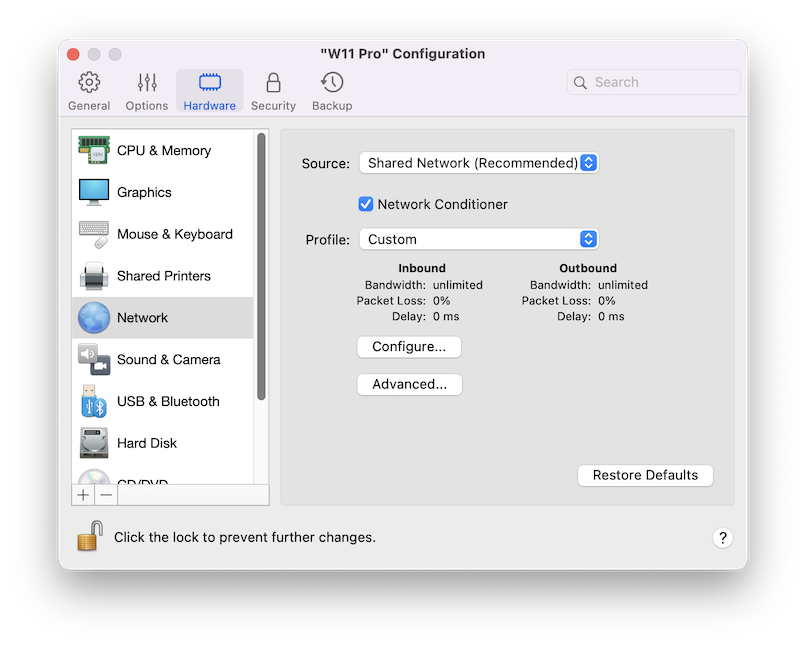
Dans le volet **Réseau**, vous pouvez afficher et configurer les paramètres de carte réseau de la machine virtuelle.

Pour ouvrir ces paramètres, choisissez **Actions** > **Configurer** > **Matériel**, puis cliquez sur **Réseau**.

<figure><img src="https://content.gitbook.com/content/JNLup0gV1SZTMZBHD0gL/blobs/KVAC3qmm54WRoPSqZ1gi/image.png" alt="" width="563"><figcaption></figcaption></figure>

<table><thead><tr><th width="224">Option</th><th>Description</th></tr></thead><tbody><tr><td><strong>Source</strong></td><td><p>Utilisez ce menu pour choisir l'un des types de réseau suivants pour la carte réseau de la machine virtuelle :</p><ul><li><strong>Réseau partagé</strong>. Sélectionnez cette option pour activer la fonction Traduction de l'adresse réseau (NAT) pour la machine virtuelle. Dans ce cas, votre machine virtuelle partagera la connexion réseau utilisée par votre Mac, quelle qu'elle soit.</li><li><strong>Réseau ponté</strong>. Sélectionnez cette option pour autoriser la machine virtuelle à accéder au réseau local et à Internet via l'une des cartes réseau installées sur votre Mac. Dans ce cas, la machine virtuelle est traitée comme un ordinateur autonome sur le réseau et doit être configurée de la même façon qu'une machine réelle. Vous pouvez choisir l'adaptateur physique où l'adaptateur de la machine virtuelle sera ponté dans la liste déroulante en dessous de l'option <strong>Réseau ponté</strong>.</li><li><strong>Mise en réseau de l'hôte uniquement</strong>. Sélectionnez cette option pour autoriser la machine virtuelle à se connecter à votre Mac et aux machines virtuelles qui y résident, et pour la rendre invisible en dehors du Mac. Si cette option est sélectionnée, la machine virtuelle ne peut pas se connecter à Internet.<br><br><strong>Remarque</strong> : Si vous avez un Mac Apple silicon et que vous voulez exécuter une machine virtuelle macOS en mode "hôte uniquement", vous devez mettre à jour l'OS de votre Mac vers macOS Sequoia 15 ou plus récent et Parallels Desktop vers la version 20.4.0 ou plus récente.</li><li><strong>Déconnecter</strong>. Déconnectez entièrement la machine virtuelle de tous les réseaux.</li></ul></td></tr><tr><td><p><strong>Conditionneur de réseau</strong></p><p>(non disponible sur les machines virtuelles macOS)</p></td><td>Utilisez cette option pour imiter le comportement caractéristique des types spécifiques de connexion réseau répertoriés dans le menu déroulant <strong>Profil</strong>. Vous pouvez configurer un profil <strong>personnalisé</strong> et cliquer sur le bouton <strong>Configurer</strong> pour ajuster les vitesses, les latences et les pertes de paquets en fonction de vos besoins.</td></tr><tr><td><strong>Avancé -> MAC</strong></td><td>Dans le champ <strong>MAC</strong>, vous pouvez changer l'adresse MAC affectée à la machine virtuelle. Les adresses MAC sont automatiquement générées lors de la création de la machine virtuelle. Cependant, vous pouvez modifier l'adresse MAC par défaut en tapant une autre valeur dans le champ <strong>MAC</strong> ou en cliquant sur le bouton <strong>Générer</strong>. Lorsque vous entrez une nouvelle adresse MAC, assurez-vous qu'elle est unique dans votre réseau. Cette option est réservée aux utilisateurs avancés.</td></tr><tr><td><strong>Avancé -> Type</strong><br>(disponible uniquement sur les Mac avec processeur Intel)</td><td><p>Vous pouvez l'utiliser pour changer le type de la carte d'interface réseau. Il n'est pas recommandé de changer le paramètre par défaut, sauf si l'équipe d'assistance de Parallels vous le demande.<br><br>Cette option est réservée aux utilisateurs avancés.</p><p>Sur les ordinateurs Mac avec processeur Apple Silicon, les machines virtuelles sont configurées pour utiliser la carte réseau Virtio.</p></td></tr><tr><td><strong>Avancé -> Ouvrir les préférences réseau</strong></td><td>Ce bouton vous permet d'accéder à l'onglet Réseau du panneau Préférences de Parallels Desktop. Pour plus d'informations, consultez <a href="/landing/pdfm-ug/v26-fr-fr/guide-de-lutilisateur-de-parallels-desktop-pour-mac-26/preferences-de-parallels-desktop-et-parametres-de-la-machine-virtuelle/preferences-de-parallels-desktop/preferences-reseau.md">cette page</a>.</td></tr></tbody></table>


---

# Agent Instructions
This documentation is published with GitBook. GitBook is the documentation platform designed so that both humans and AI agents can read, navigate, and reason over technical content effectively. Learn more at gitbook.com.

## Querying This Documentation
If you need additional information that is not directly available in this page, you can query the documentation dynamically by asking a question.

Perform an HTTP GET request on the following URL with the `ask` and `goal` query parameters:

```
GET https://docs.parallels.com/landing/pdfm-ug/v26-fr-fr/guide-de-lutilisateur-de-parallels-desktop-pour-mac-26/preferences-de-parallels-desktop-et-parametres-de-la-machine-virtuelle/parametres-de-la-machine-virtuelle/parametres-materiels/parametres-reseau.md?ask=<question>&goal=<user_goal>
```

`ask` is the immediate question: it should be specific, self-contained, and written in natural language.
`goal` is what the user is ultimately trying to achieve, the reason they need the answer. Sharing it helps GitBook give you a better, more relevant answer. A goal is most helpful when it describes the outcome the user wants rather than restating the question. For example, with `ask=how do I create an API token`, a goal like `build a script that syncs our docs to a CMS` lets GitBook tailor the answer to that use case.

The response will contain a direct answer to the question and relevant excerpts and sources from the documentation.

Use this mechanism when the answer is not explicitly present in the current page, you need clarification or additional context, or you want to retrieve related documentation sections.
