| Option | Description |
|---|---|
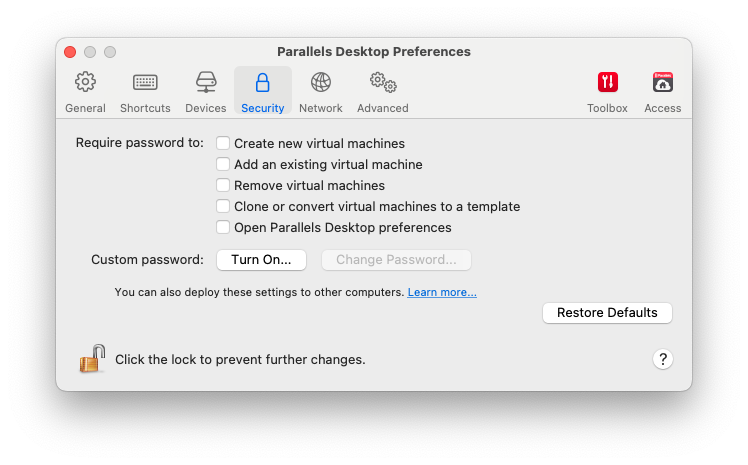
| Demander le mot de passe pour | Dans cette section, vous pouvez sélectionner les actions pour lesquelles Parallels Desktop exigera un mot de passe administrateur. Remarque : L'option Ouvrir les préférences de Parallels Desktop est disponible uniquement dans Parallels Desktop pour Mac Pro Edition et Business Edition. |
| Mot de passe personnalisé (disponible uniquement dans Parallels Desktop pour Mac Pro Edition et Business Edition) | Vous pouvez créer un mot de passe personnalisé afin de limiter les opérations ci-dessus. Sélectionnez les opérations que vous souhaitez protéger par ce mot de passe, cliquez sur Activer et spécifiez le mot de passe. Pour changer ou désactiver le mot de passe, cliquez sur Changer le mot de passe ou Désactiver. |