> For the complete documentation index, see [llms.txt](https://docs.parallels.com/landing/llms.txt). Markdown versions of documentation pages are available by appending `.md` to page URLs; this page is available as [Markdown](https://docs.parallels.com/landing/pdfm-ug/v26-fr-fr/guide-de-lutilisateur-de-parallels-desktop-pour-mac-26/rubriques-avancees/utiliser-les-machines-virtuelles/importation-et-execution-de-machines-virtuelles-x86_64-intel-sur-les-apple-silicon-macs/lancement-et-execution-dune-machine-virtuelle-x86_64-sur-un-apple-silicon-mac.md).
# Lancement et exécution d'une machine virtuelle x86\_64 sur un Apple Silicon Mac
Pour importer et lancer une machine virtuelle x86\_64 sur un Apple Silicon Mac, procédez comme suit :
{% hint style="danger" %}
**Avertissement**: Avant d'utiliser la machine x86\_64 nouvellement importée sur votre Apple Silicon Mac, consultez [cette liste](/landing/pdfm-ug/v26-fr-fr/guide-de-lutilisateur-de-parallels-desktop-pour-mac-26/rubriques-avancees/utiliser-les-machines-virtuelles/importation-et-execution-de-machines-virtuelles-x86_64-intel-sur-les-apple-silicon-macs.md#a-quoi-sattendre-lors-de-lexecution-dune-machine-virtuelle-x86_64-sur-un-apple-silicon-mac) de ce à quoi il faut s'attendre.
{% endhint %}
1. Sur votre Mac Intel, choisissez une machine virtuelle qui exécute un système d'exploitation compatible avec notre émulateur, comme indiqué dans [cette liste](/landing/pdfm-ug/v26-fr-fr/guide-de-lutilisateur-de-parallels-desktop-pour-mac-26/rubriques-avancees/utiliser-les-machines-virtuelles/importation-et-execution-de-machines-virtuelles-x86_64-intel-sur-les-apple-silicon-macs.md#quels-sont-les-systemes-dexploitation-x86_64-qui-devraient-etre-lances-sur-les-apple-silicon-macs).
2. Arrêtez correctement la machine virtuelle sélectionnée. Le transfert d'une machine virtuelle qui n'a pas été correctement arrêtée peut entraîner une perte de données.
3. La plupart des machines virtuelles Linux créées sur des Mac Intel ont un chargeur de démarrage virtuel qui émule le BIOS traditionnel, ce qui n'est pas compatible avec notre fonctionnalité d'émulation. Si vous souhaitez transférer une machine Linux x86\_64, vous devrez d'abord en créer une nouvelle sur votre Mac Intel, en suivant les étapes suivantes :
1. Téléchargez un fichier ISO x86\_64 pour la distribution Linux requise.
2. Démarrez Parallels Desktop sur votre Mac Intel et sélectionnez **Fichier** > **Nouveau...**.
3. Cliquez sur **Installer Windows, Linux ou macOS à partir d'un fichier image**, sélectionnez le fichier ISO téléchargé et cliquez sur **Continuer**. Vous pouvez également choisir l'une des options proposées dans la section **Systèmes libres**.
4. Cliquez sur **Personnaliser les paramètres avant l'installation** et sélectionnez **Continuer**.
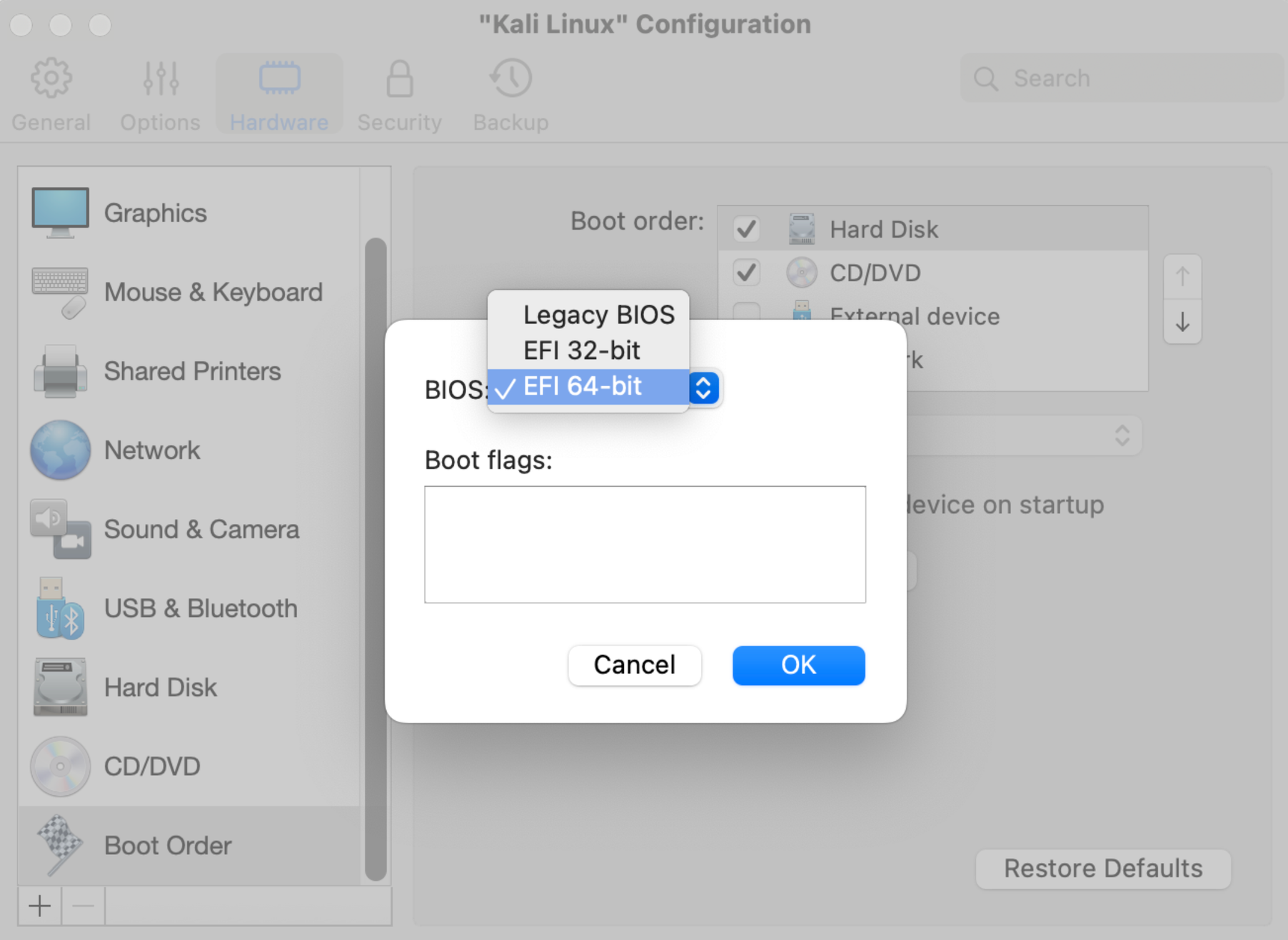
5. Une fois la fenêtre de configuration ouverte, passez à l'onglet **Matériel**, et choisissez l'élément **Ordre de démarrage** dans le panneau de gauche. Cliquez sur **Avancé** et sélectionnez l'option `64-bit EFI`.
Cliquez sur **OK**.
6. Fermez la fenêtre et poursuivez l'installation.
4. Sur votre Mac Intel, ouvrez le Parallels Desktop Control Center, sélectionnez la machine virtuelle requise, cliquez dessus avec le bouton droit de la souris et cliquez sur **Afficher dans le Finder**. Cela vous montrera le fichier `.pvm` de votre machine virtuelle x86\_64.
5. Transférez le fichier `.pvm` vers votre Apple Silicon Mac cible, par exemple, en utilisant une clé USB externe.
6. Copiez le fichier `.pvm` requis dans le [dossier contenant les machines virtuelles de Parallels Desktop](/landing/pdfm-ug/v26-fr-fr/guide-de-lutilisateur-de-parallels-desktop-pour-mac-26/rubriques-avancees/utiliser-les-machines-virtuelles/a-propos-des-machines-virtuelles/configurer-lemplacement-ou-les-nouvelles-machines-virtuelles-sont-stockees.md) de votre Apple Silicon Mac, cliquez dessus avec le bouton droit de la souris et choisissez **Ouvrir avec** > **Parallels Desktop**.
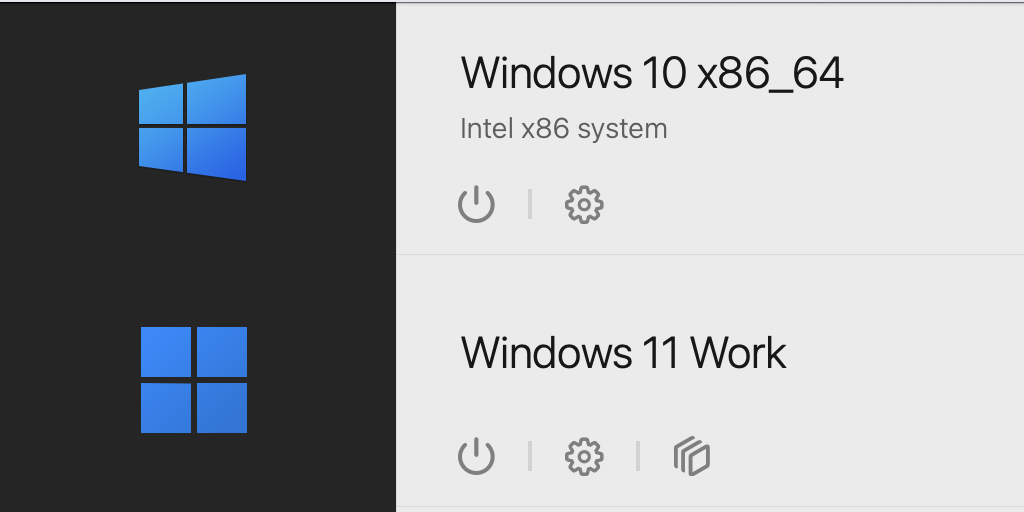
7. La machine virtuelle importée sera initialement désignée dans le Centre de contrôle comme **Non compatible**. Cliquez dessus avec le bouton droit de la souris et choisissez l'option **Démarrer avec l'émulateur**.
Ensuite, la machine virtuelle sera désignée comme un **système Intel x86**.
8. Avant d'utiliser la machine x86\_64 nouvellement importée sur votre Apple Silicon Mac, consultez [cette liste](/landing/pdfm-ug/v26-fr-fr/guide-de-lutilisateur-de-parallels-desktop-pour-mac-26/rubriques-avancees/utiliser-les-machines-virtuelles/importation-et-execution-de-machines-virtuelles-x86_64-intel-sur-les-apple-silicon-macs.md#a-quoi-sattendre-lors-de-lexecution-dune-machine-virtuelle-x86_64-sur-un-apple-silicon-mac) de ce à quoi il faut s'attendre.
Pour les dernières mises à jour de compatibilité et les informations de dépannage, reportez-vous à [cet article KB](https://kb.parallels.com/130217).
Même si vous n'avez pas de Mac Intel sous la main, vous pouvez toujours créer et exécuter une machine virtuelle x86\_64 sur un Apple Silicon Mac, bien qu'avec certaines limitations. Lisez [ce sous-chapitre](/landing/pdfm-ug/v26-fr-fr/guide-de-lutilisateur-de-parallels-desktop-pour-mac-26/rubriques-avancees/utiliser-les-machines-virtuelles/importation-et-execution-de-machines-virtuelles-x86_64-intel-sur-les-apple-silicon-macs/creation-dune-nouvelle-machine-virtuelle-x86_64-intel-sur-un-apple-silicon-mac.md) pour plus de détails.
---
# Agent Instructions
This documentation is published with GitBook. GitBook is the documentation platform designed so that both humans and AI agents can read, navigate, and reason over technical content effectively. Learn more at gitbook.com.
## Querying This Documentation
If you need additional information that is not directly available in this page, you can query the documentation by asking a question.
Perform an HTTP GET request on the following URL with the `ask` and `goal` query parameters:
```
GET https://docs.parallels.com/landing/pdfm-ug/v26-fr-fr/guide-de-lutilisateur-de-parallels-desktop-pour-mac-26/rubriques-avancees/utiliser-les-machines-virtuelles/importation-et-execution-de-machines-virtuelles-x86_64-intel-sur-les-apple-silicon-macs/lancement-et-execution-dune-machine-virtuelle-x86_64-sur-un-apple-silicon-mac.md?ask=&goal=
```
`ask` is the immediate question: it should be specific, self-contained, and written in natural language.
`goal` is what the user is ultimately trying to achieve, the reason they need the answer. Sharing it helps GitBook give you a better, more relevant answer. A goal is most helpful when it describes the outcome the user wants rather than restating the question. For example, with `ask=how do I create an API token`, a goal like `automate deployments from our CI pipeline` lets GitBook tailor the answer to that use case.
The response will contain a direct answer to the question and relevant excerpts and sources from the documentation.
Use this mechanism when the answer is not explicitly present in the current page, you need clarification or additional context, or you want to retrieve related documentation sections.