> For the complete documentation index, see [llms.txt](https://docs.parallels.com/landing/llms.txt). Markdown versions of documentation pages are available by appending `.md` to page URLs; this page is available as [Markdown](https://docs.parallels.com/landing/pdfm-ug/v26-fr-fr/guide-de-lutilisateur-de-parallels-desktop-pour-mac-26/utiliser-windows-sur-votre-mac/connecter-des-peripheriques-externes/adapter-les-parametres-des-peripheriques.md).
# Adapter les paramètres des périphériques
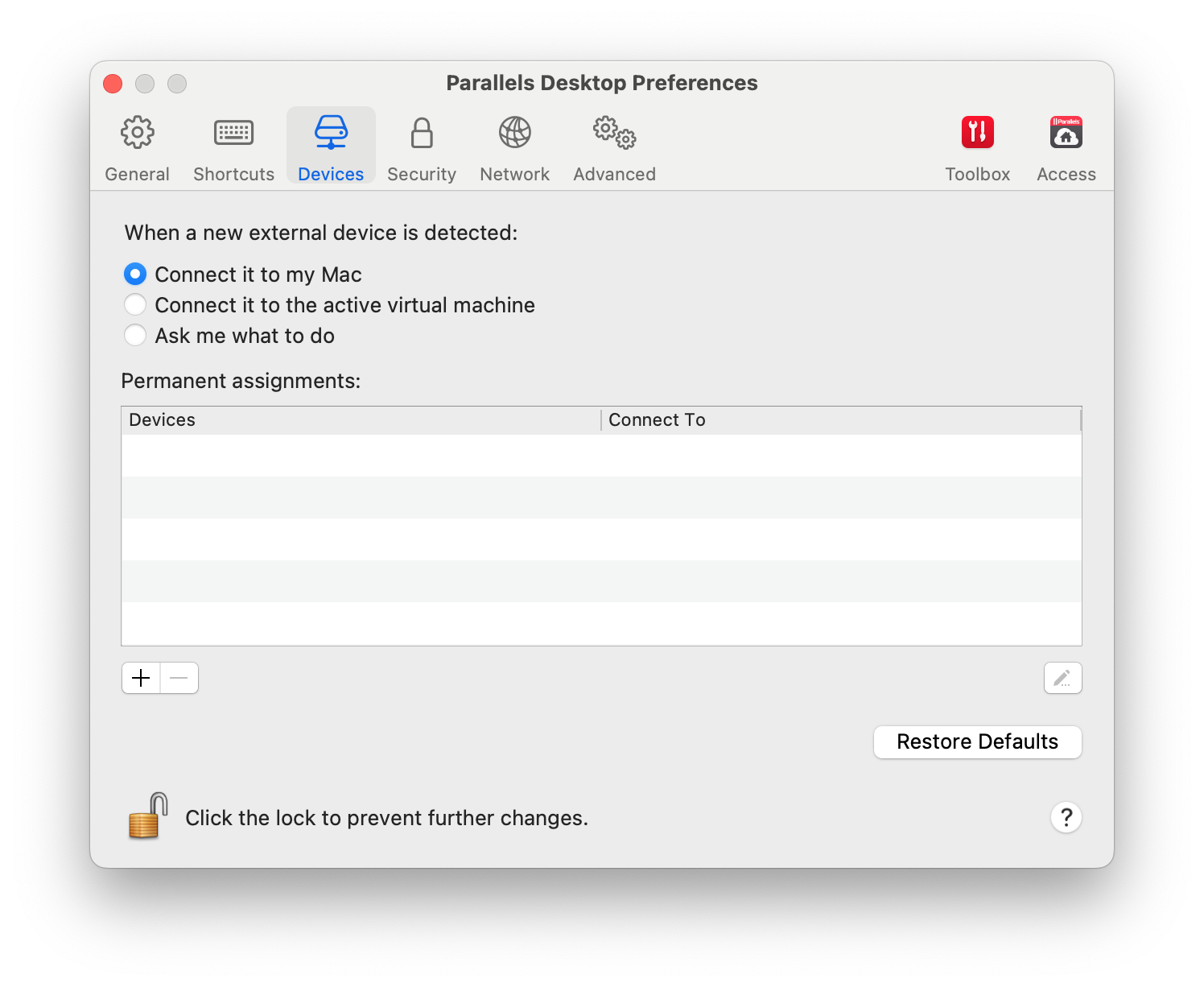
Dans l'onglet Périphériques des Préférences Parallels Desktop, vous pouvez :
* Configurer ce qui se passe lorsque vous connectez un nouveau périphérique USB, Thunderbolt ou FireWire à votre Mac.
* Configurer un périphérique externe particulier qui doit être utilisé soit avec macOS soit avec Windows.
* Choisir de monter des lecteurs NTFS externes connectés à Windows sur le Mac.
Comment accéder aux paramètres des périphériques ?
1. Suivez l'une de ces procédures :
* Cliquez sur l'icône Parallels Desktop dans la barre de menus et choisissez Préférences.
* Cliquez avec le bouton droit de la souris sur l'icône Parallels Desktop dans le Dock et choisissez Préférences.
2. Cliquez sur Périphériques.
### **Configurer ce qui se passe lorsque vous connectez un nouveau périphérique externe à votre Mac**
Choisissez l'une des options suivantes :
* Le connecter à mon Mac. Les nouveaux périphériques externes sont automatiquement disponibles et peuvent être utilisés avec les applications macOS.
* Le connecter à une machine virtuelle active. Les nouveaux périphériques externes sont automatiquement disponibles et peuvent être utilisés avec les applications Windows. Si Windows ne fonctionne pas, le périphérique externe est connecté à macOS.
* Demander la marche à suivre : chaque fois que vous voulez connecter un périphérique externe, vous êtes invité à choisir si vous voulez connecter le périphérique à Windows ou au Mac.
### **Configurer un périphérique externe particulier qui doit être utilisé soit avec macOS soit avec Windows**
Si vous savez que vous voulez toujours connecter un périphérique externe en particulier soit à macOS soit à Windows, vous pouvez le configurer pour que ce soit le cas en suivant les instructions ci-dessous. Le périphérique doit déjà avoir été connecté à votre Mac au moins une fois.
1. Cliquez sur le bouton Ajouter (+) en bas de la fenêtre.
2. Sélectionnez le périphérique à partir de la liste.
3. Double-cliquez sur le mot (soit Ordinateur soit une version de Windows) dans la colonne Connecter à. Le mot devient un menu déroulant.
4. Suivez l'une de ces procédures :
* Pour configurer le périphérique afin qu'il soit toujours disponible dans les applications de macOS, choisissez Ordinateur à partir du menu.
* Pour configurer le périphérique afin qu'il soit toujours disponible dans les applications Windows, choisissez Windows à partir du menu.
Pour supprimer une affectation existante afin que le périphérique ne se connecte plus automatiquement à macOS ou à Windows, sélectionnez le périphérique dans la colonne Périphérique externe et cliquez sur le bouton Supprimer (-).
{% hint style="info" %}
**Remarque :** Pour pouvoir utiliser un périphérique externe avec les applications Windows, il se peut que vous deviez installer les pilotes Windows pour ce périphérique. En général, vous pouvez télécharger les pilotes à partir du site Web du fabricant.
{% endhint %}
---
# Agent Instructions
This documentation is published with GitBook. GitBook is the documentation platform designed so that both humans and AI agents can read, navigate, and reason over technical content effectively. Learn more at gitbook.com.
## Querying This Documentation
If you need additional information that is not directly available in this page, you can query the documentation dynamically by asking a question.
Perform an HTTP GET request on the current page URL with the `ask` query parameter, and the optional `goal` query parameter:
```
GET https://docs.parallels.com/landing/pdfm-ug/v26-fr-fr/guide-de-lutilisateur-de-parallels-desktop-pour-mac-26/utiliser-windows-sur-votre-mac/connecter-des-peripheriques-externes/adapter-les-parametres-des-peripheriques.md?ask=&goal=
```
`ask` is the immediate question: it should be specific, self-contained, and written in natural language.
`goal` is optional and describes the broader end goal you are ultimately trying to accomplish on behalf of the user. GitBook uses it to tailor the answer towards what is most useful for that goal.
The response will contain a direct answer to the question and relevant excerpts and sources from the documentation.
Use this mechanism when the answer is not explicitly present in the current page, you need clarification or additional context, or you want to retrieve related documentation sections.