> For the complete documentation index, see [llms.txt](https://docs.parallels.com/landing/llms.txt). Markdown versions of documentation pages are available by appending `.md` to page URLs; this page is available as [Markdown](https://docs.parallels.com/landing/pdfm-ug/v26-fr-fr/guide-de-lutilisateur-de-parallels-desktop-pour-mac-26/utiliser-windows-sur-votre-mac/connecter-les-peripheriques-bluetooth/connecter-une-manette-de-jeu-bluetooth.md).
# Connecter une manette de jeu Bluetooth
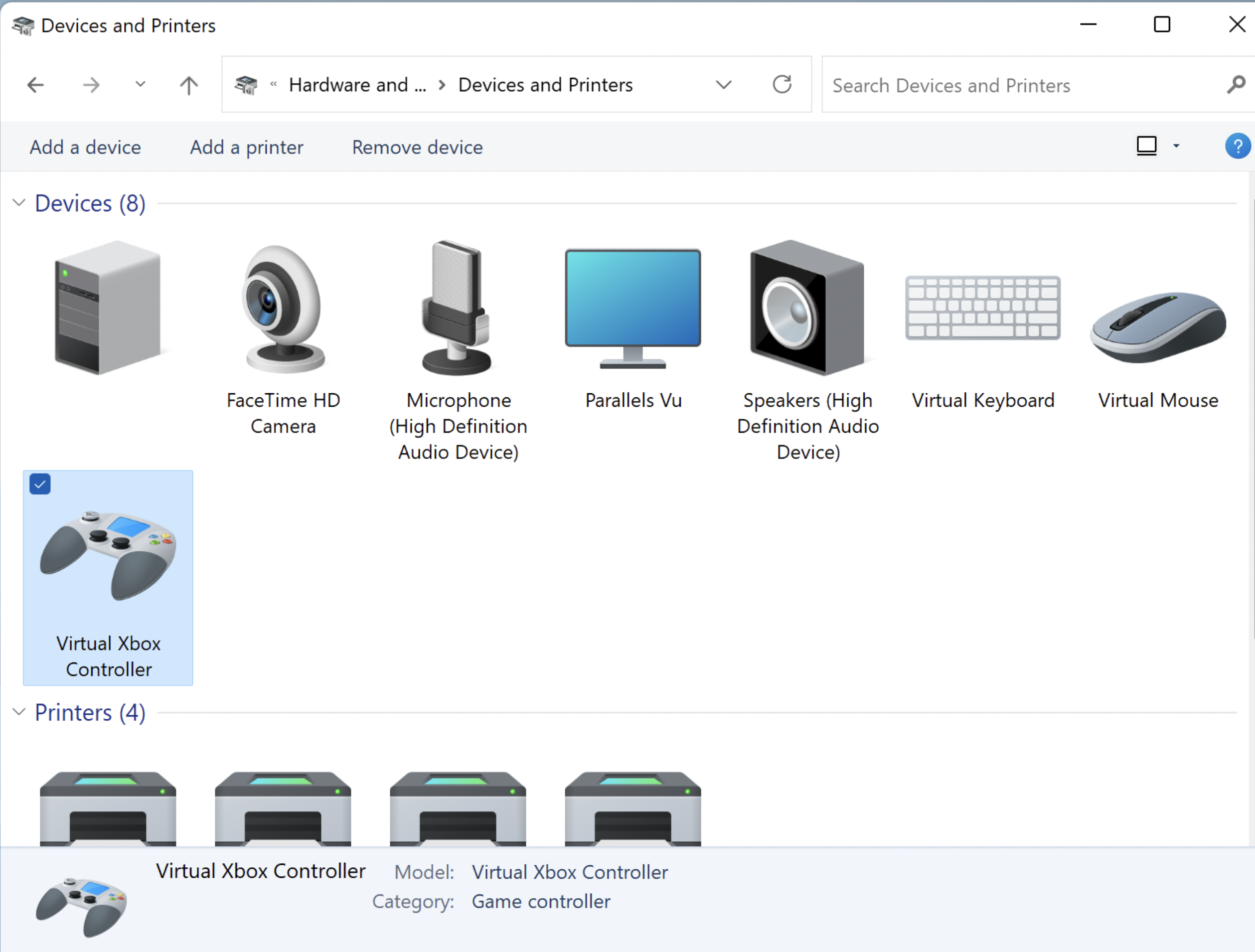
Depuis Parallels Desktop pour Mac 18, l'intégration des manettes de jeu Bluetooth les plus courantes a été simplifiée. Au lieu de les connecter à une machine virtuelle, vous les connectez désormais directement à votre Mac et Parallels Desktop les partage automatiquement avec Windows. Veuillez noter que, quels que soient sa marque et son modèle, votre manette de jeu apparaît dans Windows sous l'intitulé « Manette virtuelle Xbox ».
### **Configuration requise :**
1. Windows 10 ou version ultérieure installé sur votre machine virtuelle ;
2. manette de jeu prise en charge dans le cadre de la manette de jeu macOS. Les manettes suivantes ont été testées avec succès :
* Manettes sans fil Microsoft Xbox (deux dernières générations)
* Sony PlayStation DualShock et DualSense\*
* Manettes Nintendo Joy-Con
\* Le touchpad et les capteurs de mouvement des manettes DualSense ne sont pas encore pris en charge.
### **Configuration de la manette**
1. Vérifiez que les batteries à l'intérieur de la manette sont bien chargées.
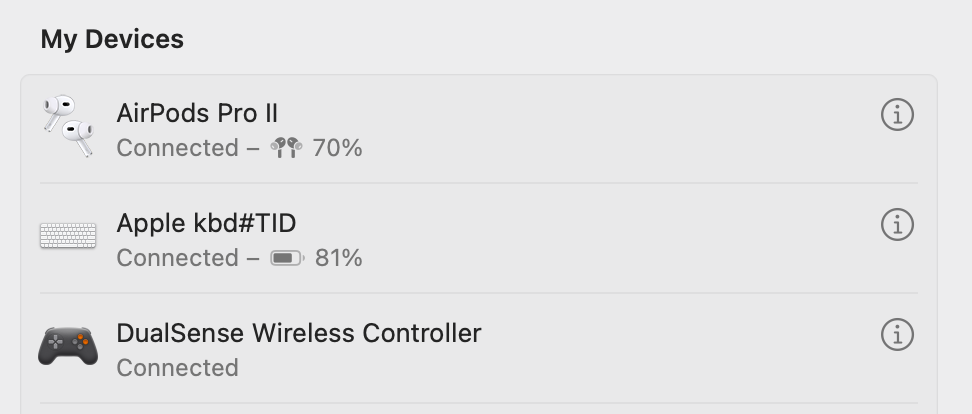
2. Connectez la manette à votre Mac. Elle doit apparaître dans les **Préférences système** > **Bluetooth**, dans la liste des appareils connectés.
3. Pour vérifier que votre appareil est connecté à votre machine virtuelle Windows, démarrez Windows, puis saisissez dans la zone de recherche Windows **Panneau de configuration** et sélectionnez **Périphériques** : la manette doit être affichée sous le nom de **Manette virtuelle Xbox**.
---
# Agent Instructions
This documentation is published with GitBook. GitBook is the documentation platform designed so that both humans and AI agents can read, navigate, and reason over technical content effectively. Learn more at gitbook.com.
## Querying This Documentation
If you need additional information that is not directly available in this page, you can query the documentation dynamically by asking a question.
Perform an HTTP GET request on the current page URL with the `ask` query parameter, and the optional `goal` query parameter:
```
GET https://docs.parallels.com/landing/pdfm-ug/v26-fr-fr/guide-de-lutilisateur-de-parallels-desktop-pour-mac-26/utiliser-windows-sur-votre-mac/connecter-les-peripheriques-bluetooth/connecter-une-manette-de-jeu-bluetooth.md?ask=&goal=
```
`ask` is the immediate question: it should be specific, self-contained, and written in natural language.
`goal` is optional and describes the broader end goal you are ultimately trying to accomplish on behalf of the user. GitBook uses it to tailor the answer towards what is most useful for that goal.
The response will contain a direct answer to the question and relevant excerpts and sources from the documentation.
Use this mechanism when the answer is not explicitly present in the current page, you need clarification or additional context, or you want to retrieve related documentation sections.