> For the complete documentation index, see [llms.txt](https://docs.parallels.com/landing/llms.txt). Markdown versions of documentation pages are available by appending `.md` to page URLs; this page is available as [Markdown](https://docs.parallels.com/landing/pdfm-ug/v26-it-it/guida-utente-di-parallels-desktop-per-mac-26/argomenti-avanzati/impostazioni-di-rete-condivisa.md).
# Impostazioni di rete condivisa
{% hint style="info" %}
**Nota:** Le impostazioni di rete condivisa sono disponibili in Parallels Desktop solamente per Mac Pro e Business/Enterprise Editions.
{% endhint %}
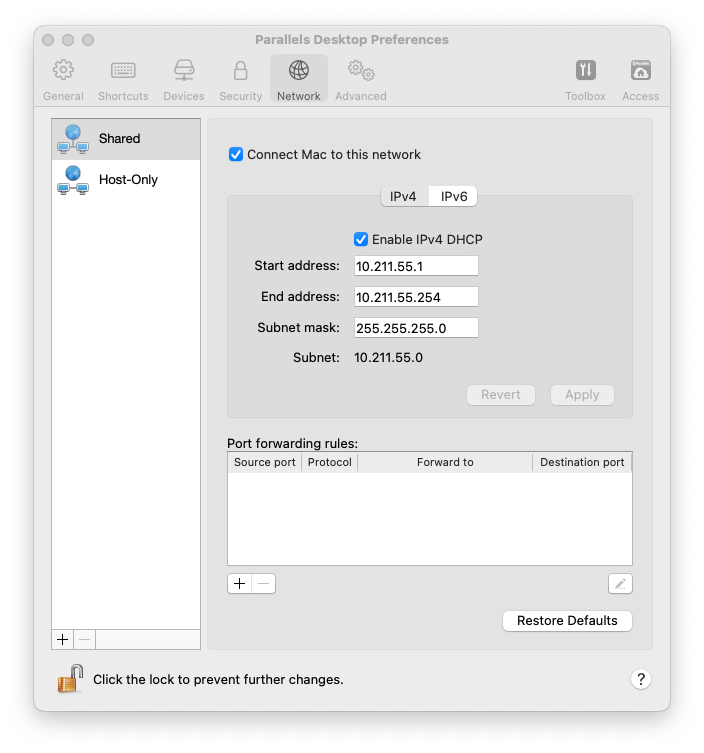
Per modificare le impostazioni di rete condivisa, seleziona la scheda **Rete** delle Preferenze di Parallels Desktop e fai clic su **Condivisa**. Verrà visualizzata la seguente finestra:
In questa finestra, è possibile effettuare le modifiche necessarie nelle impostazioni dei server DHCP Parallels per IPv4 e IPv6. Questi server, abilitati per impostazione predefinita, assegnano in modo automatico gli indirizzi IP alle macchine virtuali che funzionano in modalità di networking condiviso. Per disabilitare uno di questi server, deseleziona l'opzione corrispondente.
Per ulteriori informazioni sulla configurazione del networking condiviso, consultare la sezione [**Condividi le impostazioni di rete tra macOS e Windows**](/landing/pdfm-ug/v26-it-it/guida-utente-di-parallels-desktop-per-mac-26/usa-windows-sul-mac/connetti-a-internet-o-a-un-network/condividi-accesso-di-rete-tra-macos-e-windows.md).
### **Inoltro di porte**
{% hint style="info" %}
**Nota:** Questa funzionalità è disponibile soltanto in Parallels Desktop per Mac Pro e Business/Enterprise Editions.
{% endhint %}
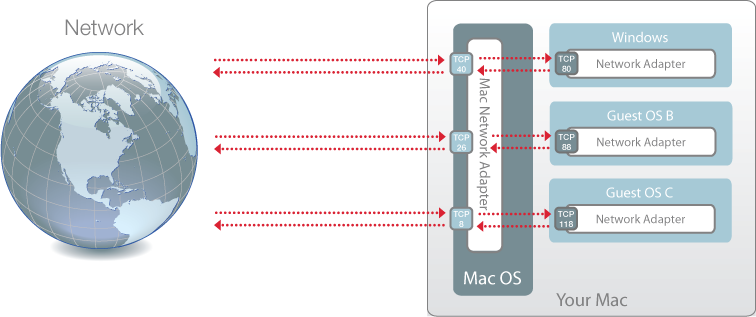
Normalmente, le macchine virtuali impostate per operare nella modalità networking condiviso non sono accessibili da computer esterni. La funzionalità d'inoltro di porte consente ai computer della rete locale e di Internet di trasferire dati a qualsiasi macchina virtuale che utilizzi la modalità di networking condiviso. I dati inviati a una determinata porta sul Mac verranno inoltrati a una determinata porta della macchina virtuale secondo la regola d'inoltro di porte.
Per aggiungere una regola d'inoltro di porte:
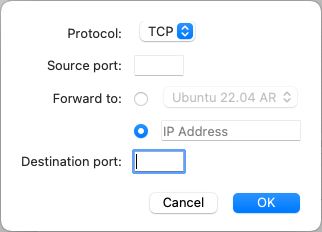
1. Fai clic sul pulsante **Aggiungi** (+) sotto l'elenco **Regole di inoltro delle porte**.
2. Nella finestra visualizzata, eseguire quanto segue:
* Nel campo **Protocollo**, specificare il tipo di porta che desiderate usare per stabilire le connessioni di rete. È possibile scegliere il tipo di porta **TCP** o **UDP**.
* Nel campo **Porta sorgente**, digitare il numero di porta in arrivo del Mac.
* Nella sezione **Inoltra a**, indica l'indirizzo IP della macchina virtuale che vuoi connettere.
* Nel campo **Porta di destinazione**, digitare la porta sulla macchina virtuale alla quale verranno trasferiti i dati.
3. Fai clic su **OK** per aggiungere la regola.
Dopo aver aggiunto la regola, usa la seguente combinazione d'indirizzi IP per le connessioni esterne alla macchina virtuale: `:`.
Per modificare una regola, selezionala nell'elenco **Regole di inoltro delle porte**, fai clic sul pulsante **Modifica**, modifica le impostazioni necessarie e scegli **OK** per applicarle.
Per rimuovere una regola di inoltro delle porte, selezionala nell'elenco **Regole di inoltro delle porte** e fai clic sul pulsante **Rimuovi** (-).
Per ripristinare le impostazioni predefinite, clicca su **Ripristina predefiniti**.
---
# Agent Instructions
This documentation is published with GitBook. GitBook is the documentation platform designed so that both humans and AI agents can read, navigate, and reason over technical content effectively. Learn more at gitbook.com.
## Querying This Documentation
If you need additional information that is not directly available in this page, you can query the documentation by asking a question.
Perform an HTTP GET request on the following URL with the `ask` and `goal` query parameters:
```
GET https://docs.parallels.com/landing/pdfm-ug/v26-it-it/guida-utente-di-parallels-desktop-per-mac-26/argomenti-avanzati/impostazioni-di-rete-condivisa.md?ask=&goal=
```
`ask` is the immediate question: it should be specific, self-contained, and written in natural language.
`goal` is what the user is ultimately trying to achieve, the reason they need the answer. Sharing it helps GitBook give you a better, more relevant answer. A goal is most helpful when it describes the outcome the user wants rather than restating the question. For example, with `ask=how do I create an API token`, a goal like `automate deployments from our CI pipeline` lets GitBook tailor the answer to that use case.
The response will contain a direct answer to the question and relevant excerpts and sources from the documentation.
Use this mechanism when the answer is not explicitly present in the current page, you need clarification or additional context, or you want to retrieve related documentation sections.