> For the complete documentation index, see [llms.txt](https://docs.parallels.com/landing/llms.txt). Markdown versions of documentation pages are available by appending `.md` to page URLs; this page is available as [Markdown](https://docs.parallels.com/landing/pdfm-ug/v26-it-it/guida-utente-di-parallels-desktop-per-mac-26/argomenti-avanzati/lavorare-con-macchine-virtuali/clonazione-di-una-macchina-virtuale.md).
# Clonazione di una macchina virtuale
Se è necessario creare una copia esatta di una macchina virtuale, è possibile clonarla. Un clone è una macchina virtuale separata completamente identica a quella originale. Per creare un clone:
1. Avvia Parallels Desktop.
2. In **Centro di Controllo** seleziona la macchina virtuale che desideri clonare (deve essere spenta) e scegli **File** > **Clone**.
3. Scegli dove vuoi registrare il clone.
Per impostazione predefinita, Parallels Desktop registra i cloni nella cartella `~/Parallels`.
4. Fai clic su **Salva** per iniziare a clonare la macchina virtuale.
### Crea**re un clone vincolato di una macchina virtuale**
{% hint style="info" %}
**Nota:** questa funzionalità è disponibile soltanto in Parallels Desktop per Mac Pro e Business/Enterprise Editions.
{% endhint %}
Un clone vincolato è una macchina virtuale che condivide i dischi rigidi virtuali con la macchina virtuale principale. Questa tecnologia consente a più macchine virtuali di utilizzare il software installato sul disco rigido della macchina virtuale principale. In questo modo, gli utenti possono risparmiare spazio sul disco rigido del Mac. Per creare un clone vincolato:
1. Avvia Parallels Desktop.
2. In **Centro di Controllo**, seleziona la macchina virtuale che desideri clonare (deve essere spenta) e scegli **File** > **Nuovo clone vincolato**.
3. Scegli dove vuoi registrare il clone.
Per impostazione predefinita, Parallels Desktop registra i cloni vincolati nella posizione della macchina virtuale originale.
### **Scollega un clone di una macchina virtuale**
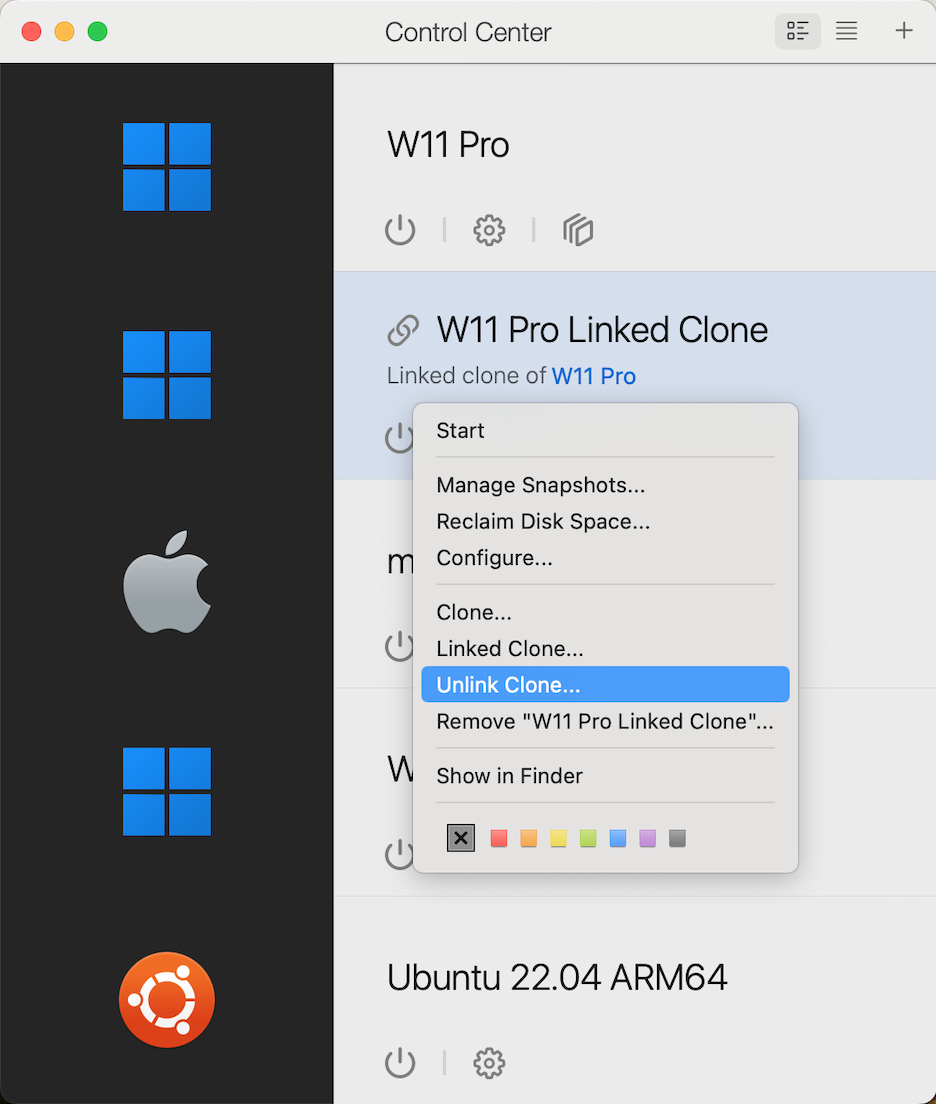
Se desideri trasferire un clone vincolato in qualsiasi altra posizione, prima devi convertirlo in una macchina autonoma. A tale scopo, accedi al Centro di controllo di Parallels Desktop, fai clic con il pulsante destro del mouse sul clone vincolato e seleziona l'opzione **Svincolare clone**.
Il clone vincolato verrà convertito in un clone svincolato autonomo della macchina originale.
{% hint style="warning" %}
**Nota**: Diversamente da un clone vincolato, questo nuovo clone svincolato occuperà su disco un'area all'incirca pari alle dimensioni della macchina virtuale originale. Assicurati di avere sufficiente spazio a disposizione prima di procedere con questa operazione.
{% endhint %}
---
# Agent Instructions
This documentation is published with GitBook. GitBook is the documentation platform designed so that both humans and AI agents can read, navigate, and reason over technical content effectively. Learn more at gitbook.com.
## Querying This Documentation
If you need additional information that is not directly available in this page, you can query the documentation by asking a question.
Perform an HTTP GET request on the following URL with the `ask` and `goal` query parameters:
```
GET https://docs.parallels.com/landing/pdfm-ug/v26-it-it/guida-utente-di-parallels-desktop-per-mac-26/argomenti-avanzati/lavorare-con-macchine-virtuali/clonazione-di-una-macchina-virtuale.md?ask=&goal=
```
`ask` is the immediate question: it should be specific, self-contained, and written in natural language.
`goal` is what the user is ultimately trying to achieve, the reason they need the answer. Sharing it helps GitBook give you a better, more relevant answer. A goal is most helpful when it describes the outcome the user wants rather than restating the question. For example, with `ask=how do I create an API token`, a goal like `automate deployments from our CI pipeline` lets GitBook tailor the answer to that use case.
The response will contain a direct answer to the question and relevant excerpts and sources from the documentation.
Use this mechanism when the answer is not explicitly present in the current page, you need clarification or additional context, or you want to retrieve related documentation sections.