> For the complete documentation index, see [llms.txt](https://docs.parallels.com/landing/llms.txt). Markdown versions of documentation pages are available by appending `.md` to page URLs; this page is available as [Markdown](https://docs.parallels.com/landing/pdfm-ug/v26-it-it/guida-utente-di-parallels-desktop-per-mac-26/preferenze-di-parallels-desktop-e-impostazioni-della-macchina-virtuale/aggiunta-e-rimozione-di-dispositivi/connessione-del-disco-fisico-alla-macchina-virtuale-come-interno.md).
# Connessione del disco fisico alla macchina virtuale come interno
Con Parallels Desktop puoi collegare un disco rigido fisico direttamente a una macchina virtuale come disco interno. Puoi aggiungere un disco fisico in questo modo a una macchina virtuale già esistente o a una nuova.
### A **una nuova macchina virtuale**
Per connettere un disco fisico direttamente a una nuova macchina virtuale, procedi come descritto di seguito:
1. Connetti il disco esterno al Mac tramite USB.
2. Quando [crei un nuova macchina virtuale](/landing/pdfm-ug/v26-it-it/guida-utente-di-parallels-desktop-per-mac-26/installa-o-importa-windows/installazione-di-windows.md), assicurati di selezionare **Personalizza impostazioni prima dell'installazione**.
3. Quando viene aperta la finestra di configurazione della macchina virtuale, seleziona **Hardware**, fai clic sul pulsante **Aggiungi** e scegli **Disco rigido**.
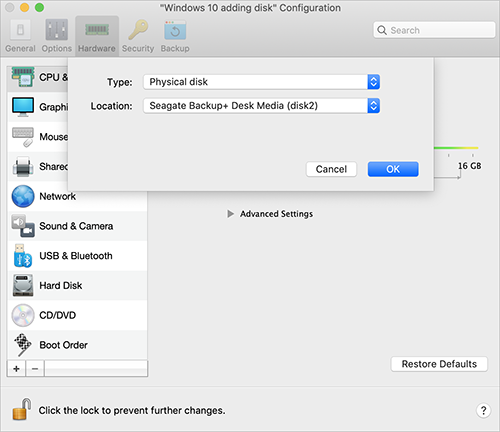
4. Nel menu **Tipo** seleziona **Disco fisico**, seleziona il disco che desideri aggiungere dal menu **Posizione** e fai clic su **OK**.
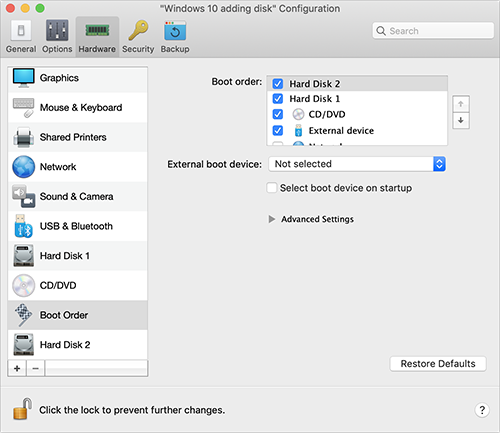
5. Il disco fisico appare nella configurazione della macchina virtuale. Se desideri utilizzare i relativi dati, lascia tutto invariato. All'avvio della macchina virtuale questo disco apparirà accanto agli altri dischi della macchina virtuale. Se desideri avviare la macchina virtuale da questo disco, fai clic su **Ordine di avvio** e utilizza la freccia **Su** per spostare questo disco in cima all'elenco **Ordine di avvio**.
Ora quando il disco fisico viene selezionato come primo dispositivo di avvio, la macchina virtuale si avvierà da esso.
### **A una macchina virtuale esistente**
La procedura per aggiungere un disco fisico a una macchina virtuale esistente è molto simile a quella descritta sopra. Prosegui come segue:
1. Connetti il disco esterno al Mac tramite USB.
2. Accertati che la macchina virtuale sia spenta. Se è in esecuzione, fai clic sull'icona Parallels nella barra dei menu di macOS e scegli **Azioni** > **Arresta**. Se è sospesa o in pausa, ripristina la macchina virtuale e arrestala.
3. Fai clic sull'icona Parallels nella barra dei menu di macOS e scegli **Configura** per aprire la configurazione della macchina virtuale. Quindi seleziona **Hardware**, fai clic sul pulsante **Aggiungi** (+) e scegli **Disco rigido**.
4. Gli altri passaggi sono uguali a quelli descritti sopra (a partire dal passaggio 4).
---
# Agent Instructions
This documentation is published with GitBook. GitBook is the documentation platform designed so that both humans and AI agents can read, navigate, and reason over technical content effectively. Learn more at gitbook.com.
## Querying This Documentation
If you need additional information that is not directly available in this page, you can query the documentation by asking a question.
Perform an HTTP GET request on the following URL with the `ask` and `goal` query parameters:
```
GET https://docs.parallels.com/landing/pdfm-ug/v26-it-it/guida-utente-di-parallels-desktop-per-mac-26/preferenze-di-parallels-desktop-e-impostazioni-della-macchina-virtuale/aggiunta-e-rimozione-di-dispositivi/connessione-del-disco-fisico-alla-macchina-virtuale-come-interno.md?ask=&goal=
```
`ask` is the immediate question: it should be specific, self-contained, and written in natural language.
`goal` is what the user is ultimately trying to achieve, the reason they need the answer. Sharing it helps GitBook give you a better, more relevant answer. A goal is most helpful when it describes the outcome the user wants rather than restating the question. For example, with `ask=how do I create an API token`, a goal like `automate deployments from our CI pipeline` lets GitBook tailor the answer to that use case.
The response will contain a direct answer to the question and relevant excerpts and sources from the documentation.
Use this mechanism when the answer is not explicitly present in the current page, you need clarification or additional context, or you want to retrieve related documentation sections.
 Ora quando il disco fisico viene selezionato come primo dispositivo di avvio, la macchina virtuale si avvierà da esso.
### **A una macchina virtuale esistente**
La procedura per aggiungere un disco fisico a una macchina virtuale esistente è molto simile a quella descritta sopra. Prosegui come segue:
1. Connetti il disco esterno al Mac tramite USB.
2. Accertati che la macchina virtuale sia spenta. Se è in esecuzione, fai clic sull'icona Parallels nella barra dei menu di macOS e scegli **Azioni** > **Arresta**. Se è sospesa o in pausa, ripristina la macchina virtuale e arrestala.
3. Fai clic sull'icona Parallels nella barra dei menu di macOS e scegli **Configura** per aprire la configurazione della macchina virtuale. Quindi seleziona **Hardware**, fai clic sul pulsante **Aggiungi** (+) e scegli **Disco rigido**.
4. Gli altri passaggi sono uguali a quelli descritti sopra (a partire dal passaggio 4).
---
# Agent Instructions
This documentation is published with GitBook. GitBook is the documentation platform designed so that both humans and AI agents can read, navigate, and reason over technical content effectively. Learn more at gitbook.com.
## Querying This Documentation
If you need additional information that is not directly available in this page, you can query the documentation by asking a question.
Perform an HTTP GET request on the following URL with the `ask` and `goal` query parameters:
```
GET https://docs.parallels.com/landing/pdfm-ug/v26-it-it/guida-utente-di-parallels-desktop-per-mac-26/preferenze-di-parallels-desktop-e-impostazioni-della-macchina-virtuale/aggiunta-e-rimozione-di-dispositivi/connessione-del-disco-fisico-alla-macchina-virtuale-come-interno.md?ask=
Ora quando il disco fisico viene selezionato come primo dispositivo di avvio, la macchina virtuale si avvierà da esso.
### **A una macchina virtuale esistente**
La procedura per aggiungere un disco fisico a una macchina virtuale esistente è molto simile a quella descritta sopra. Prosegui come segue:
1. Connetti il disco esterno al Mac tramite USB.
2. Accertati che la macchina virtuale sia spenta. Se è in esecuzione, fai clic sull'icona Parallels nella barra dei menu di macOS e scegli **Azioni** > **Arresta**. Se è sospesa o in pausa, ripristina la macchina virtuale e arrestala.
3. Fai clic sull'icona Parallels nella barra dei menu di macOS e scegli **Configura** per aprire la configurazione della macchina virtuale. Quindi seleziona **Hardware**, fai clic sul pulsante **Aggiungi** (+) e scegli **Disco rigido**.
4. Gli altri passaggi sono uguali a quelli descritti sopra (a partire dal passaggio 4).
---
# Agent Instructions
This documentation is published with GitBook. GitBook is the documentation platform designed so that both humans and AI agents can read, navigate, and reason over technical content effectively. Learn more at gitbook.com.
## Querying This Documentation
If you need additional information that is not directly available in this page, you can query the documentation by asking a question.
Perform an HTTP GET request on the following URL with the `ask` and `goal` query parameters:
```
GET https://docs.parallels.com/landing/pdfm-ug/v26-it-it/guida-utente-di-parallels-desktop-per-mac-26/preferenze-di-parallels-desktop-e-impostazioni-della-macchina-virtuale/aggiunta-e-rimozione-di-dispositivi/connessione-del-disco-fisico-alla-macchina-virtuale-come-interno.md?ask=