> For the complete documentation index, see [llms.txt](https://docs.parallels.com/landing/llms.txt). Markdown versions of documentation pages are available by appending `.md` to page URLs; this page is available as [Markdown](https://docs.parallels.com/landing/pdfm-ug/v26-it-it/guida-utente-di-parallels-desktop-per-mac-26/preferenze-di-parallels-desktop-e-impostazioni-della-macchina-virtuale/aggiunta-e-rimozione-di-dispositivi/inizializzazione-di-un-disco-appena-aggiunto.md).
# Inizializzazione di un disco appena aggiunto
Dopo l'aggiunta di un nuovo disco rigido virtuale vuoto alla configurazione della macchina virtuale, sarà invisibile al sistema operativo installato all'interno della macchina virtuale finché non verrà inizializzato.
### **Inizializzazione del nuovo disco rigido virtuale** in Windows
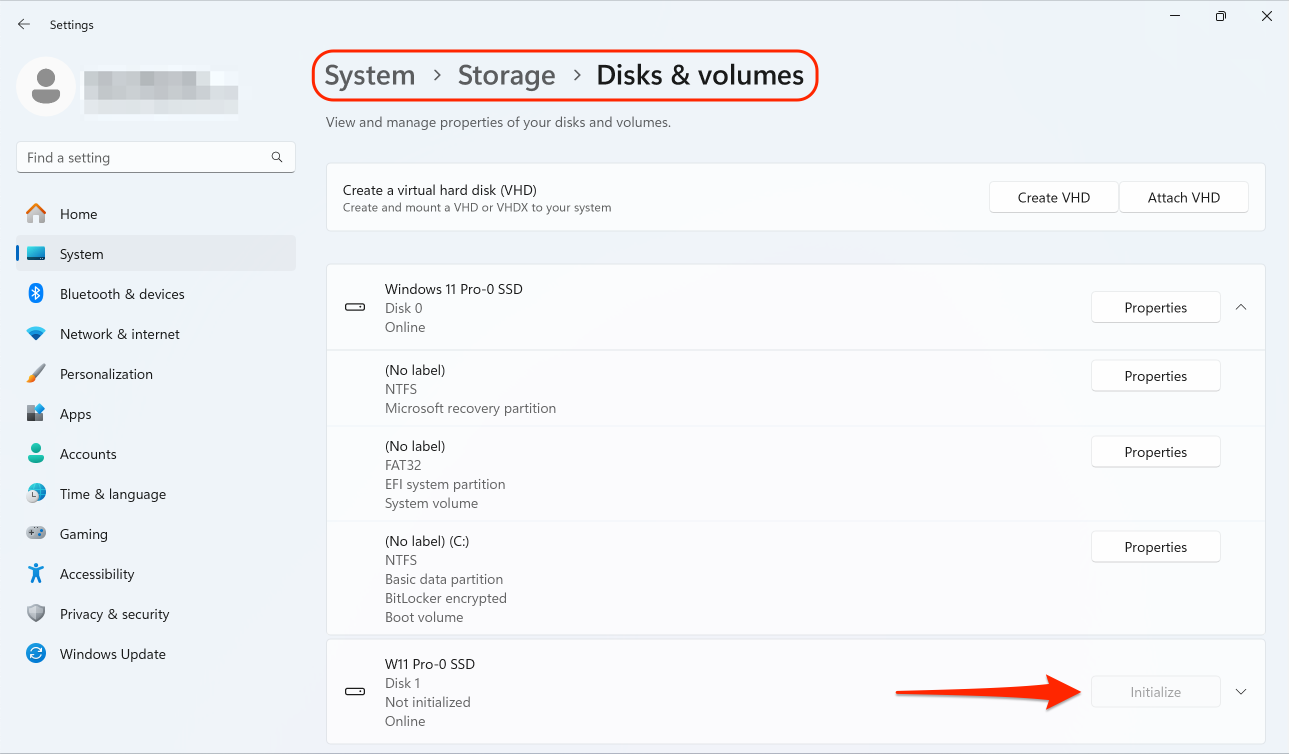
Per iniziare un nuovo disco rigiro virtuale in Windows 11, procedere come segue:
1. Apri il menu Start facendo clic sul logo Windows e seleziona **Impostazioni**.
2. A sinistra, seleziona **Sistema** e scorri fino alla voce di menu **Archiviazione**.
3. In **Gestione archiviazione**, espandi il menu secondario delle impostazioni **Archiviazione avanzata** e seleziona **Dischi e volumi**.
4. Individua il nuovo disco rigido virtuale nell'elenco e fai clic su **Inizializza**.
Nelle versioni precedenti di Windows, è possibile inizializzare una nuova unità individuando l'utilità **Gestione disco** nel **Pannello di controllo**, avviando la procedura guidata Inizializza e converti disco e creando successivamente un nuovo volume su tale disco.
### Ini**zializzare il nuovo disco rigido virtuale** in Linux
Per inizializzare un nuovo hard disk virtuale in un sistema operativo Linux guest è necessario allocare lo spazio sull'hard disk virtuale a un nuovo volume e montare tale volume nel sistema operativo guest.
{% hint style="info" %}
**Nota**: in questa sezione viene illustrata la procedura per Ubuntu Linux. Se si utilizza una distribuzione differente, consultare la relativa documentazione.
{% endhint %}
Dopo aver collegato un nuovo hard disk esterno o aggiunto un'unità virtuale alla macchina virtuale Linux, procedi come segue:
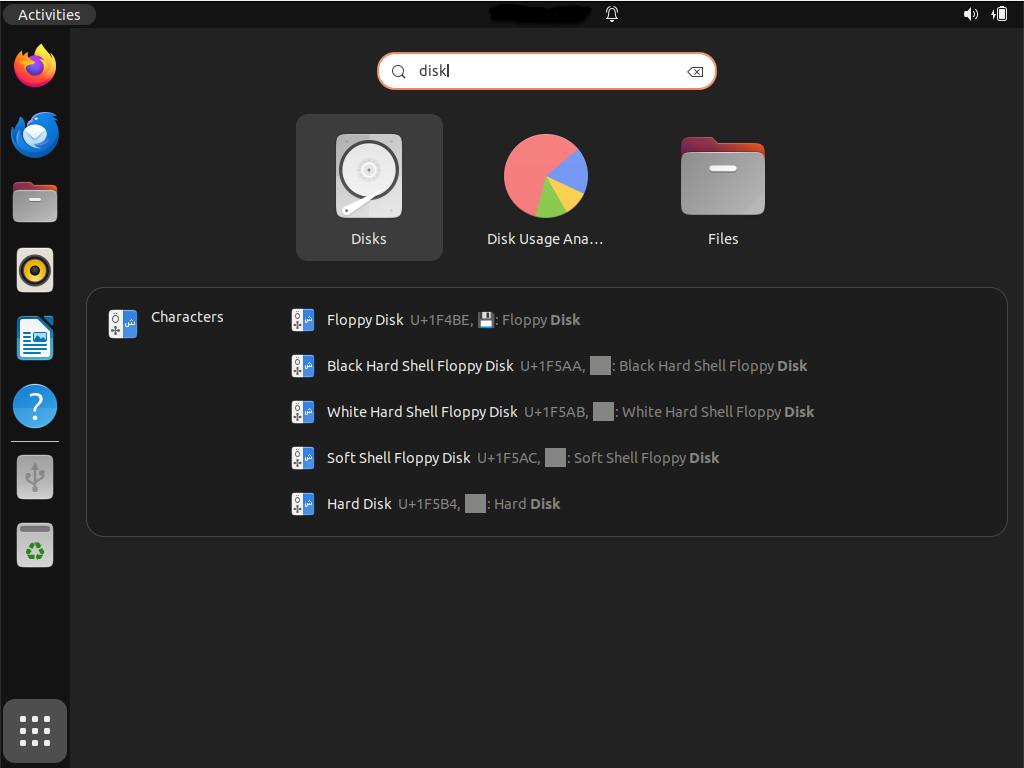
1. Avvia l'utility **Dischi** facendo clic sull'icona **Mostra applicazioni** nell'angolo in basso a sinistra e digita "dischi" nella barra di ricerca.\
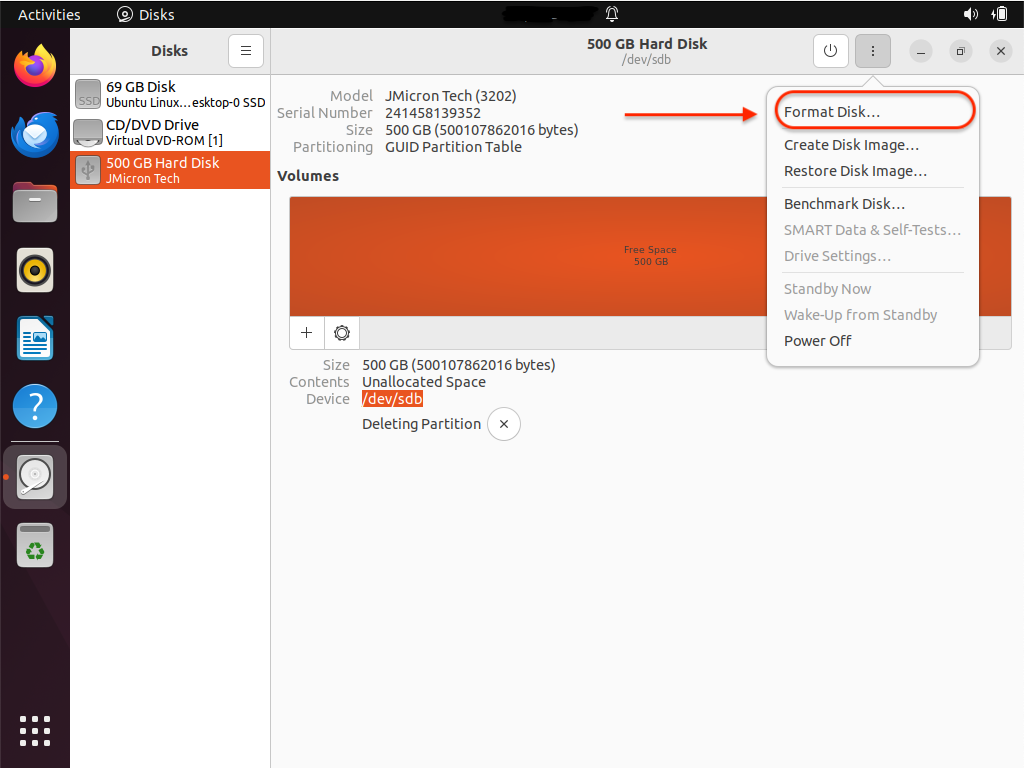
2. Nella finestra dell'utility **Dischi**, seleziona il disco appena aggiunto dalla barra laterale sinistra.
3. Nell'angolo in alto a destra della finestra dell'utility **Dischi**, seleziona il menu contrassegnato con tre puntini in verticale e scegli l'opzione **Formatta disco**.\
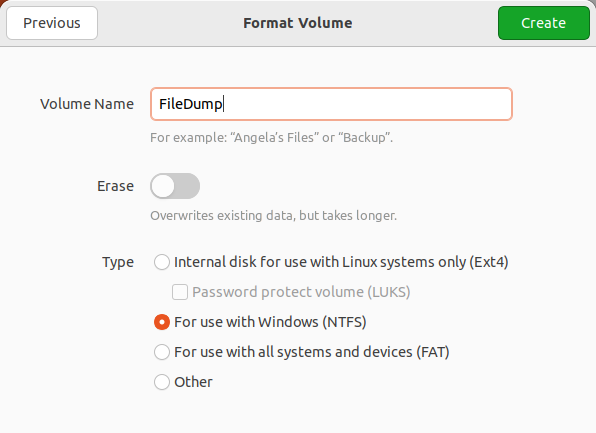
4. Lascia invariate le opzioni predefinite e fai clic su **Formatta**.
5. Per confermare la tua scelta, fai clic sul pulsante rosso **Formatta** e, se richiesto, immetti la password.
Ora che hai inizializzato il disco, devi partizionarlo come descritto di seguito:
1. Nella mappa del volume fai clic sul pulsante (+).
2. Nella finestra di dialogo visualizzata, scegli le dimensioni della partizione e fai clic su **Avanti**.
3. Nella successiva finestra di dialogo, immetti il nome del volume, scegli uno dei file system suggeriti e fai clic su **Crea**.\
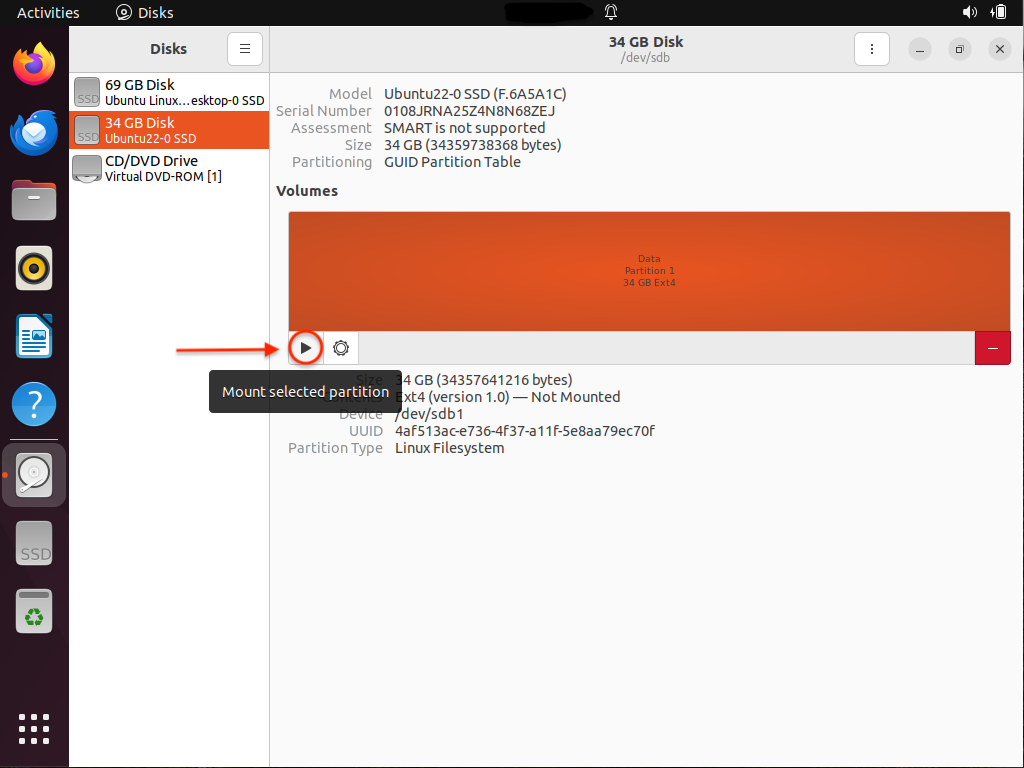
Al termine dell'operazione, fai clic sul pulsante triangolare Riproduci per montare la nuova partizione e poter accedervi dalla macchina Linux.
---
# Agent Instructions
This documentation is published with GitBook. GitBook is the documentation platform designed so that both humans and AI agents can read, navigate, and reason over technical content effectively. Learn more at gitbook.com.
## Querying This Documentation
If you need additional information that is not directly available in this page, you can query the documentation by asking a question.
Perform an HTTP GET request on the following URL with the `ask` and `goal` query parameters:
```
GET https://docs.parallels.com/landing/pdfm-ug/v26-it-it/guida-utente-di-parallels-desktop-per-mac-26/preferenze-di-parallels-desktop-e-impostazioni-della-macchina-virtuale/aggiunta-e-rimozione-di-dispositivi/inizializzazione-di-un-disco-appena-aggiunto.md?ask=&goal=
```
`ask` is the immediate question: it should be specific, self-contained, and written in natural language.
`goal` is what the user is ultimately trying to achieve, the reason they need the answer. Sharing it helps GitBook give you a better, more relevant answer. A goal is most helpful when it describes the outcome the user wants rather than restating the question. For example, with `ask=how do I create an API token`, a goal like `automate deployments from our CI pipeline` lets GitBook tailor the answer to that use case.
The response will contain a direct answer to the question and relevant excerpts and sources from the documentation.
Use this mechanism when the answer is not explicitly present in the current page, you need clarification or additional context, or you want to retrieve related documentation sections.