> For the complete documentation index, see [llms.txt](https://docs.parallels.com/landing/llms.txt). Markdown versions of documentation pages are available by appending `.md` to page URLs; this page is available as [Markdown](https://docs.parallels.com/landing/pdfm-ug/v26-it-it/guida-utente-di-parallels-desktop-per-mac-26/preferenze-di-parallels-desktop-e-impostazioni-della-macchina-virtuale/preferenze-di-parallels-desktop/preferenze-delle-abbreviazioni.md).
# Preferenze delle abbreviazioni
Usa le preferenze **Abbreviazioni** per personalizzare i tasti di scelta rapida della tastiera, creare profili di tastiera per più sistemi operativi, abilitare o disabilitare i tasti di scelta rapida del sistema macOS e altro ancora.
Per aprire le preferenze, scegli **Parallels Desktop** > **Preferenze**, quindi fai clic su **Abbreviazioni**.
### A**bbreviazioni dell'applicazione**
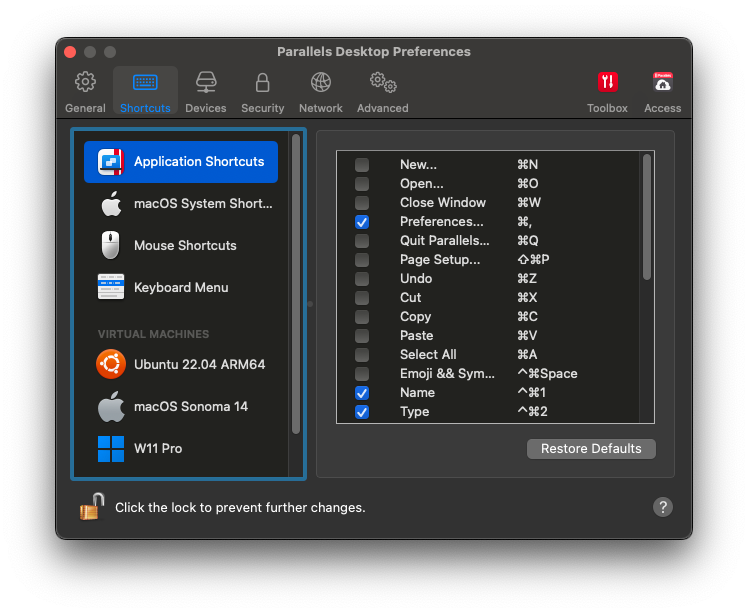
Puoi eseguire diverse azioni in Parallels Desktop scegliendo le voci di menu dai menu corrispondenti o premendo le combinazioni di tasti. Ad esempio, puoi aprire la macchina virtuale facendo clic su **File** > **Apri** o premendo Command + O. Tuttavia, se deselezioni questa combinazione di tasti, l’abbreviazione non funzionerà.
Per personalizzare le azioni che possono essere effettuate premendo le combinazioni di tasti, effettua le seguenti operazioni:
1. Scegli **Abbreviazioni applicazione** nella scheda **Abbreviazioni**.
2. Abilita o disabilita le azioni che possono essere eseguite premendo le combinazioni di tasti.
### **Abbreviazioni del sistema macOS**
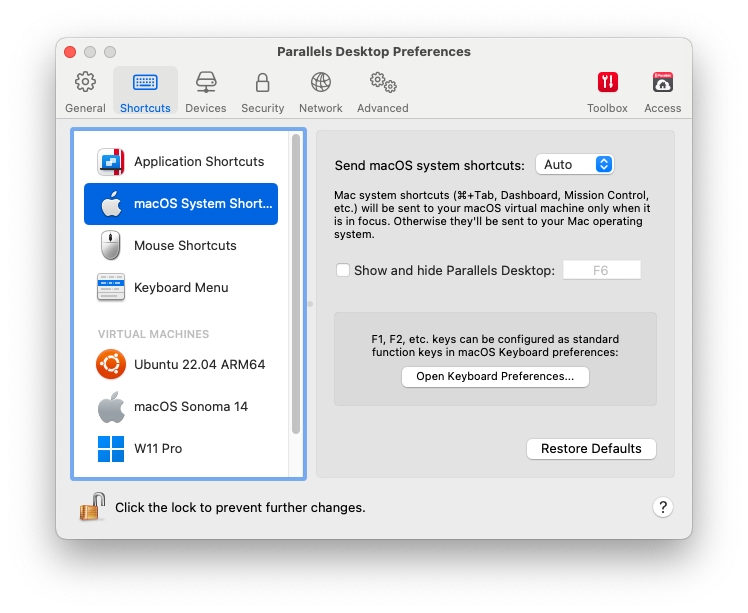
In macOS i tasti funzione sulla tastiera (F1, F2, F3 eccetera) controllano funzioni come l'attivazione del Dashboard e Mission Control, servono a regolare la luminosità e a controllare il volume. In modo predefinito, quando un'applicazione Windows è attiva, i tasti funzione e altre combinazioni di tasti per abbreviazioni di sistema Mac (come quando si preme su Cmd + Tab per passare da un'applicazione all'altra) continuano ad attivare le funzioni di macOS.
Per definire se i tasti funzione e le combinazioni di tasti per le abbreviazioni di sistema macOS attivano le funzioni in macOS o Windows:
1. Scegli **Abbreviazioni del sistema macOS** nella scheda **Abbreviazioni**.
2. Seleziona una delle seguenti opzioni nel menu **Invia abbreviazioni del sistema macOS**:
* **Auto**: Se stai utilizzando Windows, le abbreviazioni del sistema che non funzionano in Windows (per esempio, Control-tasto freccia Su per mostrare Mission Control) attivano le funzionano in macOS. Se utilizzi macOS come SO guest e il SO guest o una sua applicazione è attiva, le abbreviazioni del sistema che sono tipiche soltanto per macOS attivano le funzioni nella versione guest di macOS.
* **Sempre**: Quando Windows o le applicazioni Windows sono attive, i tasti funzione e altre abbreviazioni di sistema attivano sempre le funzioni in Windows.
* **Mai**: I tasti funzione e altre combinazioni di tasti attivano sempre le funzioni in macOS.
Per visualizzare e nascondere Parallels Desktop, usa la combinazione di tasti Fn + F6. Per usare un tasto diverso da F6, fai clic sul campo di testo corrispondente e premi il tasto desiderato.
### **Abbreviazioni del mouse**
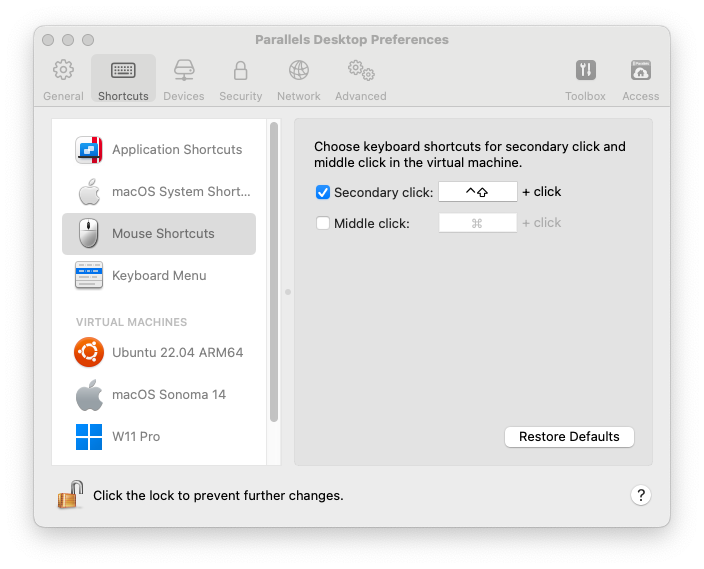
Alcune attività in Windows, come portare in primo piano un menu di scelta rapida, vengono realizzate facendo clic destro. In modo predefinito, Parallels Desktop è impostato per simulare un clic destro premendo su Shift+Control e facendo clic sul mouse. È possibile cambiare la combinazione di tasti per attivare il clic destro. Prosegui come segue:
1. Scegli **Abbreviazioni mouse** nella scheda **Abbreviazioni**.
2. Seleziona **Clic secondario** (per fare clic destro) o **Middle click**.
3. Fai clic sul relativo campo di testo e premi il tasto o la combinazione di tasti che desideri usare con il clic del mouse per attivare l'azione clic destro o middle-click.
È possibile usare qualsiasi combinazione dei tasti: Control, Opzione (Alt), Shift e Command.
### Menu **Tastiera**
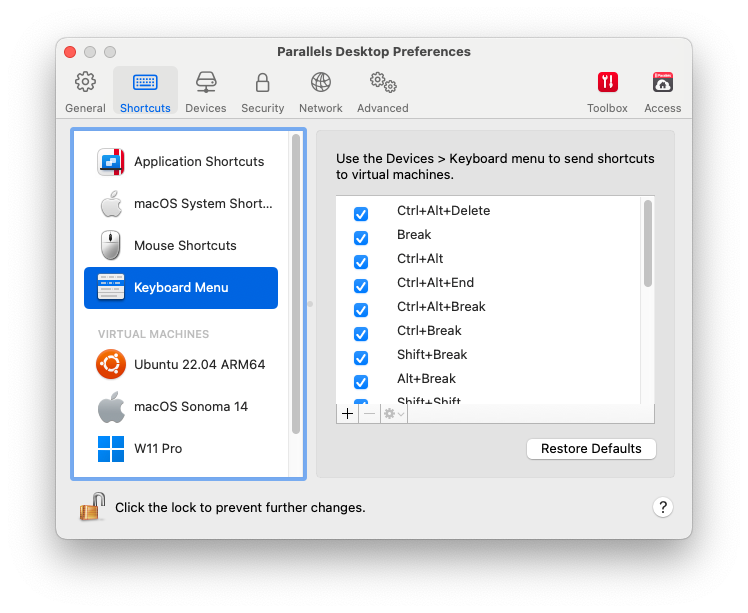
Mentre lavori con una macchina virtuale, puoi inserire le combinazioni di tasti scegliendo **Dispositivi** nella barra dei menu macOS > **Tastiera**, quindi scegliendo una combinazione di tasti. Per personalizzare le combinazioni di tasti disponibili, procedere come segue:
1. Scegli **Menu tastiera** nella scheda **Abbreviazioni**.
2. Esegui una di queste azioni:
* Per aggiungere una nuova combinazione di tasti, fai clic sul pulsante **Aggiungi** (+).
* Per rimuovere una combinazione di tasti, selezionala e fai clic sul pulsante **Rimuovi** (-).
* Per modificare una combinazione di tasti esistente, fai doppio clic sulla combinazione di tasti o selezionala e fai clic sul pulsante **Modifica**. Fai clic sul campo per modificare i tasti o deselezionali. Se preferisci, cambia il carattere nel campo di testo.
### C**ollegamenti della Macchina Virtuale**
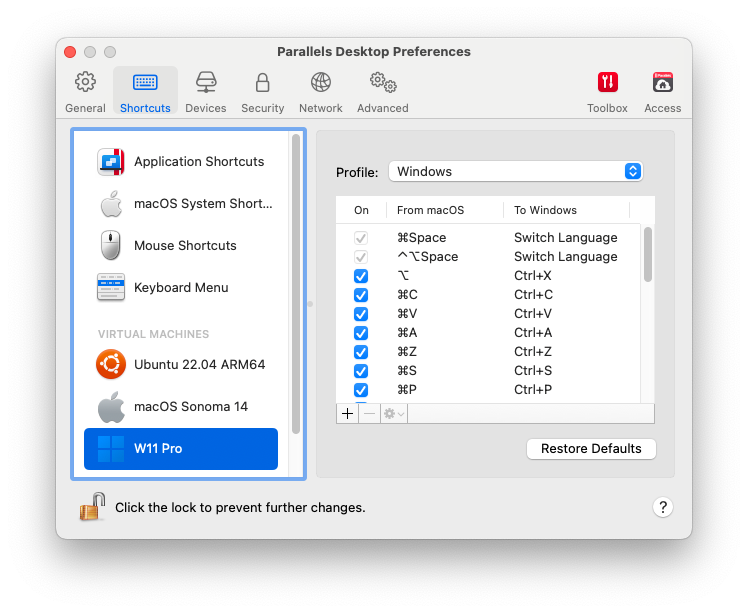
In modo predefinito, Parallels Desktop mappa le combinazioni di tasti di scelta rapida di macOS più comuni nelle combinazioni di tasti Windows equivalenti. In questo modo, se l'utente è abituato a premere per esempio **Command-C** per copiare testo in macOS, non è necessario passare all'equivalente Windows, **Control-C**.
Per personalizzare le abbreviazioni della tastiera, procedere come segue:
1. Seleziona la macchina virtuale dall’elenco **MACCHINE VIRTUALI** nella scheda **Abbreviazioni**. Quando si utilizza un'applicazione Windows, premendo una combinazione di tasti nella colonna in alto **Da macOS** si attiva tale combinazione di tasti nella colonna **A Windows**.
2. Se l'icona del lucchetto è bloccata, fai clic su di essa e inserisci una password di amministratore.
3. Esegui una di queste azioni:
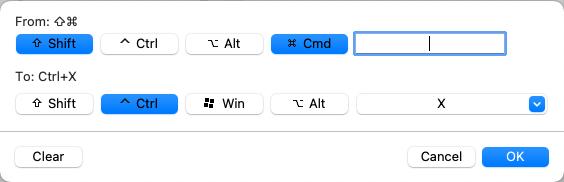
* Per modificare una combinazione di tasti esistente, fai doppio clic sulla combinazione di tasti o selezionala e fai clic sul pulsante **Modifica**. Fai clic sul campo per modificare i tasti o deselezionali. Se preferisci, cambia il carattere nel campo di testo.
Fai clic su **OK** per salvare le modifiche.
* Per eliminare una combinazione di tasti, selezionarla e fare clic sul pulsante **Rimuovi** (-).
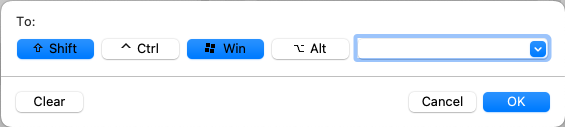
* Per aggiungere una nuova combinazione di tasti, fai clic sul pulsante **Aggiungi** (+).
---
# Agent Instructions
This documentation is published with GitBook. GitBook is the documentation platform designed so that both humans and AI agents can read, navigate, and reason over technical content effectively. Learn more at gitbook.com.
## Querying This Documentation
If you need additional information that is not directly available in this page, you can query the documentation by asking a question.
Perform an HTTP GET request on the following URL with the `ask` and `goal` query parameters:
```
GET https://docs.parallels.com/landing/pdfm-ug/v26-it-it/guida-utente-di-parallels-desktop-per-mac-26/preferenze-di-parallels-desktop-e-impostazioni-della-macchina-virtuale/preferenze-di-parallels-desktop/preferenze-delle-abbreviazioni.md?ask=&goal=
```
`ask` is the immediate question: it should be specific, self-contained, and written in natural language.
`goal` is what the user is ultimately trying to achieve, the reason they need the answer. Sharing it helps GitBook give you a better, more relevant answer. A goal is most helpful when it describes the outcome the user wants rather than restating the question. For example, with `ask=how do I create an API token`, a goal like `automate deployments from our CI pipeline` lets GitBook tailor the answer to that use case.
The response will contain a direct answer to the question and relevant excerpts and sources from the documentation.
Use this mechanism when the answer is not explicitly present in the current page, you need clarification or additional context, or you want to retrieve related documentation sections.