# Preferenze di sicurezza

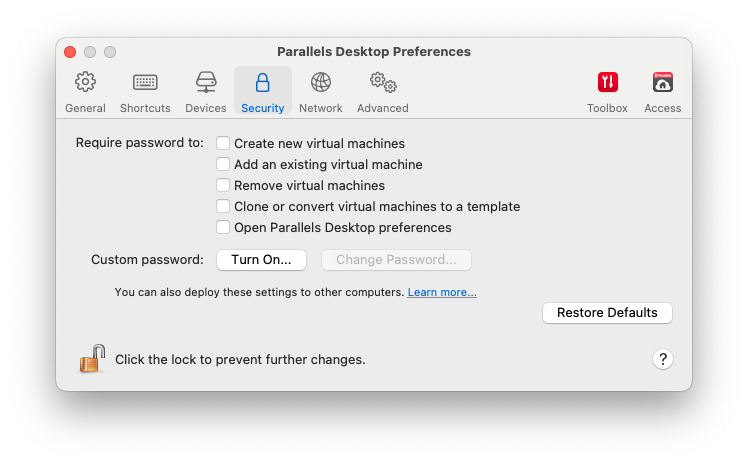
Utilizza le preferenze di **Sicurezza** per impostare i requisiti della password.

Per aprire le preferenze, scegli **Parallels Desktop** > **Preferenze**, quindi fai clic su **Sicurezza**.

<figure><img src="https://content.gitbook.com/content/0IDly6Lm0kHvRbywMB0B/blobs/mxrVDZUotRD3vH46pVM8/Screenshot%202024-01-19%20at%2012.43.01.png" alt="" width="561"><figcaption></figcaption></figure>

<table><thead><tr><th width="306">Opzione</th><th>Descrizione</th></tr></thead><tbody><tr><td><strong>Richiede password per</strong></td><td><p>In questa sezione, seleziona le azioni per le quali Parallels Desktop richiederà una password di amministratore.<br></p><p><a data-footnote-ref href="#user-content-fn-1"><strong>Nota</strong>: Apri le preferenze di Parallels Desktop è disponibile soltanto in Parallels Desktop per Mac Pro e Business Edition.</a></p></td></tr><tr><td><strong>Password personalizzata</strong> (disponibile solo in Parallels Desktop per Mac Pro e Business Edition)</td><td><p>Puoi creare una password personalizzata per limitare le operazioni di cui sopra. Seleziona le operazioni che desideri proteggere con questa password, fai clic su <strong>Attiva</strong> e specifica la password.<br></p><p>Per modificare o disattivare la password, fai clic su <strong>Modifica password</strong> o <strong>Disattiva</strong>.</p></td></tr></tbody></table>

[^1]:
