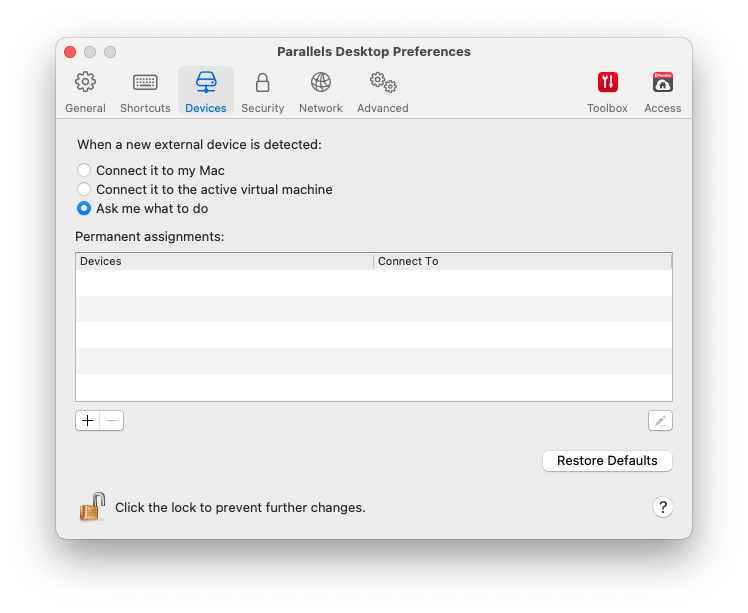
| Al rilevamento di un nuovo dispositivo esterno | Scegli l'azione da eseguire quando un nuovo dispositivo esterno viene collegato al tuo Mac: - Connettilo al Mac. I nuovi dispositivi esterni vengono connessi automaticamente al tuo Mac e diventano disponibili per essere utilizzati con le applicazioni macOS. Se desideri connettere tale dispositivo a una macchina virtuale, usa il menu Dispositivi > USB.
- Connetterlo alla macchina virtuale attiva. I nuovi dispositivi esterni vengono connessi automaticamente alla macchina virtuale attualmente in uso e sono disponibili per essere utilizzati con le applicazioni del sistema operativo guest. Se non è in esecuzione alcuna macchina virtuale, il dispositivo esterno viene connesso a macOS.
- Chiedermi cosa fare. Ogni volta che connetti un dispositivo esterno, ti verrà richiesto di scegliere se desideri connettere il dispositivo alla macchina virtuale o al Mac.
|
| Assegnazioni Permanenti | Se desideri che un particolare dispositivo esterno sia sempre disponibile sul Mac o su una macchina virtuale, procedi come segue: - Fai clic su Aggiungi pulsante (+) verso la parte inferiore della finestra.
- Seleziona il dispositivo dalla lista.
- Fai doppio clic sulla parola ( Il tuo Mac o una macchina virtuale) nella colonna Connetti a. La parola diventa un menu a comparsa.
- Esegui una di queste azioni:
- Per impostare il dispositivo affinché sia sempre disponibile nel Mac, scegli Il tuo Mac dal menu.
- Per impostare il dispositivo affinché sia sempre disponibile in una macchina virtuale, scegli la macchina virtuale dal menu.
Per rimuovere un'assegnazione esistente, in modo che il dispositivo non venga più automaticamente connesso al Mac o alla macchina virtuale, seleziona il dispositivo nella colonna Dispositivi e fai clic sul pulsante Rimuovi (-). |