> For the complete documentation index, see [llms.txt](https://docs.parallels.com/landing/llms.txt). Markdown versions of documentation pages are available by appending `.md` to page URLs; this page is available as [Markdown](https://docs.parallels.com/landing/pdfm-ug/v26-it-it/guida-utente-di-parallels-desktop-per-mac-26/preferenze-di-parallels-desktop-e-impostazioni-della-macchina-virtuale/preferenze-di-parallels-desktop/preferenze-dispositivi.md).

# Preferenze Dispositivi

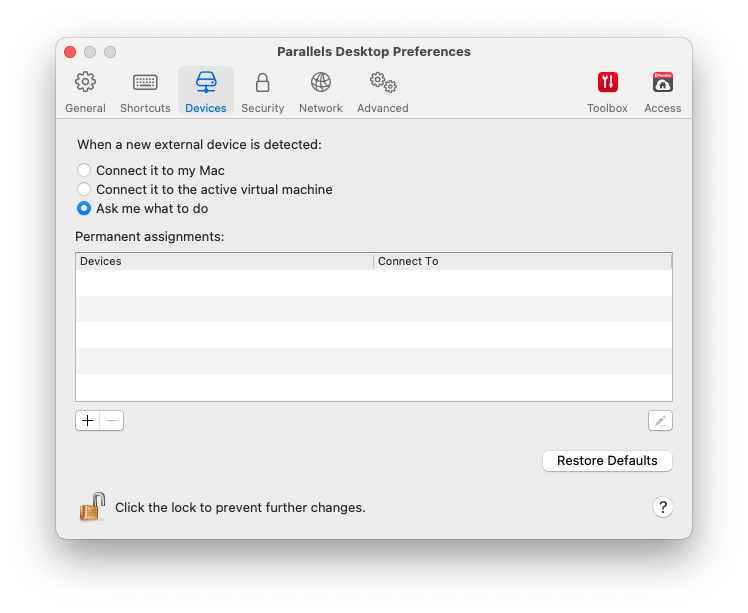
Usa le Preferenze **Dispositivi** per indicare se connettere i nuovi dispositivi esterni e assegnare permanentemente i dispositivi al Mac o a una macchina virtuale.

Per accedere a queste preferenze, scegli **Parallels Desktop** > **Preferenze**, quindi fai clic su **Dispositivi**.

<figure><img src="https://content.gitbook.com/content/0IDly6Lm0kHvRbywMB0B/blobs/iIvZbQwnhGGQpqQOJHID/Screenshot%202024-01-19%20at%2012.25.19.png" alt="" width="561"><figcaption></figcaption></figure>

<table><thead><tr><th width="260">Opzione</th><th>Descrizione</th></tr></thead><tbody><tr><td><strong>Al rilevamento di un nuovo dispositivo esterno</strong></td><td><p>Scegli l'azione da eseguire quando un nuovo dispositivo esterno viene collegato al tuo Mac:</p><ul><li><strong>Connettilo al Mac</strong>. I nuovi dispositivi esterni vengono connessi automaticamente al tuo Mac e diventano disponibili per essere utilizzati con le applicazioni macOS. Se desideri connettere tale dispositivo a una macchina virtuale, usa il menu <strong>Dispositivi</strong> > <strong>USB</strong>.</li><li><strong>Connetterlo alla macchina virtuale attiva</strong>. I nuovi dispositivi esterni vengono connessi automaticamente alla macchina virtuale attualmente in uso e sono disponibili per essere utilizzati con le applicazioni del sistema operativo guest. Se non è in esecuzione alcuna macchina virtuale, il dispositivo esterno viene connesso a macOS.</li><li><strong>Chiedermi cosa fare</strong>. Ogni volta che connetti un dispositivo esterno, ti verrà richiesto di scegliere se desideri connettere il dispositivo alla macchina virtuale o al Mac.</li></ul></td></tr><tr><td><strong>Assegnazioni Permanenti</strong></td><td><p>Se desideri che un particolare dispositivo esterno sia sempre disponibile sul Mac o su una macchina virtuale, procedi come segue:</p><ol><li>Fai clic su <strong>Aggiungi</strong> pulsante (+) verso la parte inferiore della finestra.</li><li>Seleziona il dispositivo dalla lista.</li><li>Fai doppio clic sulla parola ( <strong>Il tuo Mac</strong> o una macchina virtuale) nella colonna <strong>Connetti a</strong>. La parola diventa un menu a comparsa.</li><li>Esegui una di queste azioni:</li></ol><ul><li>Per impostare il dispositivo affinché sia sempre disponibile nel Mac, scegli <strong>Il tuo Mac</strong> dal menu.</li><li>Per impostare il dispositivo affinché sia sempre disponibile in una macchina virtuale, scegli la macchina virtuale dal menu.</li></ul><p>Per rimuovere un'assegnazione esistente, in modo che il dispositivo non venga più automaticamente connesso al Mac o alla macchina virtuale, seleziona il dispositivo nella colonna <strong>Dispositivi</strong> e fai clic sul pulsante <strong>Rimuovi</strong> (-).</p></td></tr></tbody></table>


---

# Agent Instructions
This documentation is published with GitBook. GitBook is the documentation platform designed so that both humans and AI agents can read, navigate, and reason over technical content effectively. Learn more at gitbook.com.

## Querying This Documentation
If you need additional information that is not directly available in this page, you can query the documentation by asking a question.

Perform an HTTP GET request on the following URL with the `ask` and `goal` query parameters:

```
GET https://docs.parallels.com/landing/pdfm-ug/v26-it-it/guida-utente-di-parallels-desktop-per-mac-26/preferenze-di-parallels-desktop-e-impostazioni-della-macchina-virtuale/preferenze-di-parallels-desktop/preferenze-dispositivi.md?ask=<question>&goal=<user_goal>
```

`ask` is the immediate question: it should be specific, self-contained, and written in natural language.
`goal` is what the user is ultimately trying to achieve, the reason they need the answer. Sharing it helps GitBook give you a better, more relevant answer. A goal is most helpful when it describes the outcome the user wants rather than restating the question. For example, with `ask=how do I create an API token`, a goal like `automate deployments from our CI pipeline` lets GitBook tailor the answer to that use case.

The response will contain a direct answer to the question and relevant excerpts and sources from the documentation.

Use this mechanism when the answer is not explicitly present in the current page, you need clarification or additional context, or you want to retrieve related documentation sections.