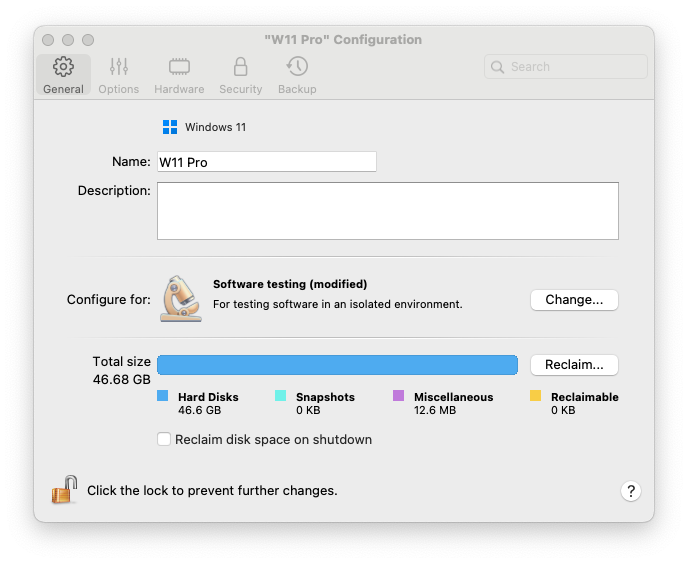
| Tipo di sistema operativo guest | Fai clic sul menu nella parte superiore della scheda Generali per modificare il tipo e la versione del sistema operativo guest. Potrebbe essere necessario eseguire questa operazione dopo l'aggiornamento del sistema operativo (ad esempio, da Windows 7 a Windows 10). Il sistema operativo indicato nel menu deve corrispondere al sistema operativo attualmente installato nella macchina virtuale. In caso contrario, i Parallels Tools potrebbero iniziare a non funzionare correttamente. |
| Nome | In questo campo, puoi modificare il nome della macchina virtuale. |
| Descrizione | Usa questo campo per aggiungere una descrizione alla macchina virtuale. La descrizione viene visualizzata nel Centro di controllo insieme al nome della macchina virtuale. |
| Configura per | Usa questa opzione per scegliere un profilo che meglio si adatta alle tue esigenze. Fai clic su Modifica e seleziona l'uso tipico della macchina virtuale. Le impostazioni della macchina virtuale verranno ottimizzate in base alle tue esigenze. |
| Dimensione totale | Fai clic su Recupera per comprimere il disco o i dischi rigidi della macchina virtuale con solo un clic e rimuovere i file inutilizzati in modo da liberare spazio su disco. |
| Recuperare spazio su disco all'arresto | Seleziona questa opzione per liberare automaticamente spazio su disco ogni volta che spegni la macchina virtuale. |