> For the complete documentation index, see [llms.txt](https://docs.parallels.com/landing/llms.txt). Markdown versions of documentation pages are available by appending `.md` to page URLs; this page is available as [Markdown](https://docs.parallels.com/landing/pdfm-ug/v26-it-it/guida-utente-di-parallels-desktop-per-mac-26/preferenze-di-parallels-desktop-e-impostazioni-della-macchina-virtuale/virtual-machine-settings/impostazioni-hardware/impostazioni-del-mouse-e-della-tastiera.md).

# Impostazioni del mouse e della tastiera

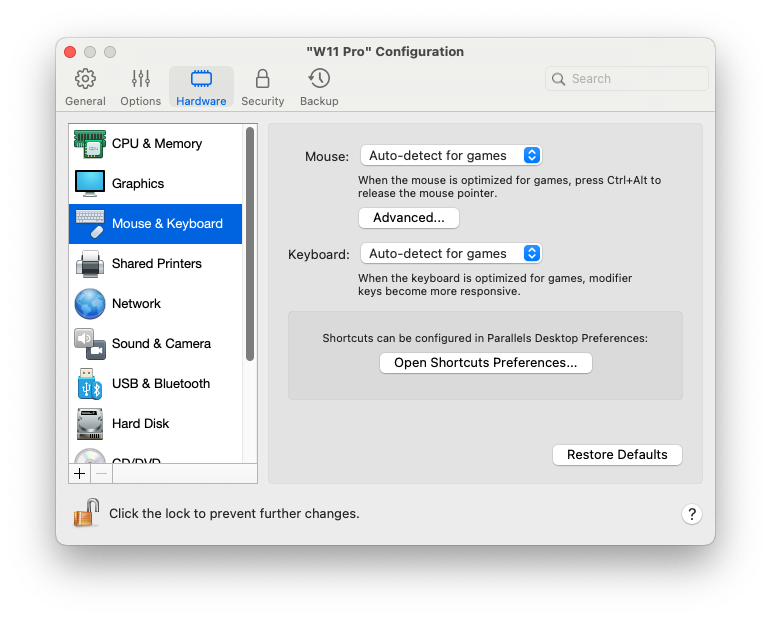
Nel riquadro **Mouse e tastiera**, puoi visualizzare e configurare le impostazioni relative a mouse e tastiera.

Per aprire queste impostazioni, scegli **Azioni** > **Configura** > **Hardware**, quindi fai clic su **Mouse e tastiera**.

<figure><img src="https://content.gitbook.com/content/0IDly6Lm0kHvRbywMB0B/blobs/FZKsh2VTgN0Hwwvn9zMx/Screenshot%202024-01-19%20at%2017.58.07.png" alt="" width="563"><figcaption></figcaption></figure>

<table><thead><tr><th width="288">Opzione</th><th>Descrizione</th></tr></thead><tbody><tr><td><strong>Mouse</strong></td><td><p>Quando utilizzi i giochi in una macchina virtuale, puoi determinare il modo in cui usare il mouse mediante il menu <strong>Mouse</strong>:</p><ul><li><strong>Rilevamento automatico per giochi</strong>. Si tratta di un'impostazione predeterminata consigliata. Se stai utilizzando l'applicazione di un sistema operativo guest, il mouse si sposta liberamente tra il sistema operativo guest e macOS. Tuttavia, quando avvii un gioco, l'input da mouse viene acquisito automaticamente nella macchina virtuale in modo che tu non possa spostare il mouse per errore su macOS e viene rilasciato automaticamente quando esci dal gioco.</li><li><strong>Ottimizza per giochi</strong>. Se sposti involontariamente il mouse su macOS durante l'utilizzo di un gioco, seleziona questa opzione per far funzionare il mouse unicamente nella macchina virtuale. Per rilasciare l'input da mouse e passare a macOS, premi Ctrl + Alt.</li><li><strong>Non ottimizzare per giochi</strong>. In alcuni casi, Parallels Desktop potrebbe identificare un'applicazione quale un gioco e il mouse potrebbe iniziare a funzionare in maniera non corretta nell'applicazione. Se si verifica questo problema, scegli <strong>Non ottimizzare per giochi</strong>.</li></ul></td></tr><tr><td><strong>Il puntatore del mouse si affigge ai bordi della finestra</strong></td><td><p>Quando utilizzi una macchina virtuale in modalità di visualizzazione Finestra, spesso potrebbe essere necessario spostare il puntatore del mouse verso i bordi della finestra della macchina virtuale per visualizzare i vari elementi del sistema operativo guest: ad esempio, per visualizzare il menu Start in Windows 8, la barra delle applicazioni nascosta di Windows XP o la barra dei menu di macOS quando nessuna delle applicazioni di macOS guest è in esecuzione a schermo intero.<br></p><p>L'opzione <strong>Il puntatore del mouse si affigge ai bordi della finestra</strong> ferma il puntatore del mouse durante alcuni istanti sui bordi della finestra della macchina virtuale, evitando di spostare il mouse per sbaglio fuori dalla finestra della macchina virtuale. Per passare oltre l'angolo, è sufficiente che sposti velocemente il mouse.</p></td></tr><tr><td><strong>Tastiera</strong></td><td><p>Scegliere l'opzione <strong>Ottimizza per giochi</strong> dal menu <strong>Tastiera</strong> se utilizzi attivamente i tasti di modifica Option (Alt), Ctrl e Shift in giochi di azione. Quando questa opzione è selezionata, i segnali provenienti da questi tasti vengono elaborati immediatamente.<br></p><p><strong>Nota:</strong> è sconsigliabile ottimizzare la tastiera per giochi quando non si utilizzano i giochi. Alcune combinazioni di tasti con i tasti Ctrl, Alt, Maiusc oppure Option potrebbero non funzionare.</p></td></tr></tbody></table>

### Regolazione della sensibilità **di scorrimento in** Linux

È noto che le macchine virtuali Linux sui Mac con processore Intel e chip Apple Silicon hanno occasionalmente problemi con mouse o trackpad impostati su una sensibilità di scorrimento eccessiva. Se riscontri questo problema, puoi regolare la sensibilità di scorrimento a tuo piacimento eseguendo il seguente comando nel Terminale di macOS:

`$ defaults write "com.parallels.Parallels Desktop" "HID Host Hook.Scroll Sensitivity" X`

dove X è il valore inverso di sensibilità dello scorrimento. Il valore predefinito è 20, mentre quello massimo è 120. Tieni presente che 120 indica il livello di sensibilità **più basso possibile**. Se imposti il valore su 120, devi utilizzare il Trackpad in modo molto energico per scorrere nella macchina virtuale Linux.

{% hint style="info" %}
**Nota**: questo comando funziona solo in Parallels Desktop per Mac 19.3 o versioni successive e influenza la sensibilità di scorrimento esclusivamente nelle macchine virtuali e non nel sistema macOS principale.
{% endhint %}


---

# Agent Instructions
This documentation is published with GitBook. GitBook is the documentation platform designed so that both humans and AI agents can read, navigate, and reason over technical content effectively. Learn more at gitbook.com.

## Querying This Documentation
If you need additional information that is not directly available in this page, you can query the documentation by asking a question.

Perform an HTTP GET request on the following URL with the `ask` and `goal` query parameters:

```
GET https://docs.parallels.com/landing/pdfm-ug/v26-it-it/guida-utente-di-parallels-desktop-per-mac-26/preferenze-di-parallels-desktop-e-impostazioni-della-macchina-virtuale/virtual-machine-settings/impostazioni-hardware/impostazioni-del-mouse-e-della-tastiera.md?ask=<question>&goal=<user_goal>
```

`ask` is the immediate question: it should be specific, self-contained, and written in natural language.
`goal` is what the user is ultimately trying to achieve, the reason they need the answer. Sharing it helps GitBook give you a better, more relevant answer. A goal is most helpful when it describes the outcome the user wants rather than restating the question. For example, with `ask=how do I create an API token`, a goal like `automate deployments from our CI pipeline` lets GitBook tailor the answer to that use case.

The response will contain a direct answer to the question and relevant excerpts and sources from the documentation.

Use this mechanism when the answer is not explicitly present in the current page, you need clarification or additional context, or you want to retrieve related documentation sections.
