| Opzione | Descrizione |
|---|---|
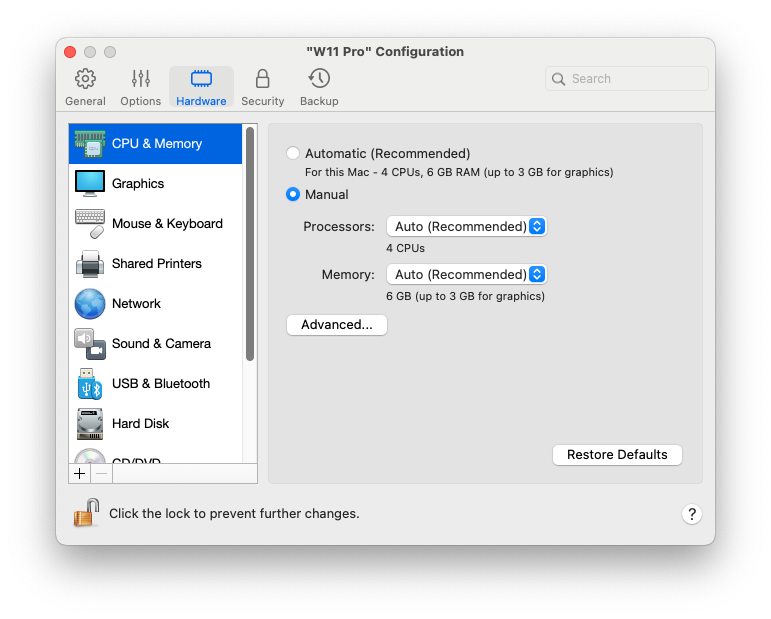
| Allocazione di CPU e memoria | Se utilizzi Windows 10 o versioni successive, Parallels Desktop alloca automaticamente il numero di CPU e la quantità di memoria richiesti alla macchina virtuale in modo da assicurare prestazioni ottimali e offrirti la migliore esperienza possibile. È consigliabile utilizzare le impostazioni predefinite. Tuttavia, se non sei soddisfatto delle prestazioni della macchina virtuale, puoi specificare manualmente quanta CPU e memoria possono essere consumate dalla macchina virtuale. Seleziona Manuale e scegli i valori desiderati dai campi corrispondenti. Le macchine virtuali create ed eseguite in Parallels Desktop per Mac Standard Edition sono limitate a 4 core vCPU e 8 GB di vRAM. Per la Pro e Business/Enterprise Edition, le limitazioni sono le seguenti:
Tieni presente che l'opzione più non è sempre la migliore. Prova innanzitutto a utilizzare la macchina virtuale con le impostazioni predefinite. Se è lenta, prova ad aggiungere più memoria e/o aumentare il numero di CPU. Se la macchina virtuale diventa più veloce l'impostazione è corretta. In caso contrario, prova a cambiare in altro modo l'allocazione di CPU e memoria. Non è facile fornire indicazioni esatte poiché le prestazioni della macchina virtuale dipendono dall'hardware del Mac, dalle app in esecuzione sul Mac, da quali app sono in esecuzione sulla macchina virtuale e così via. Se hai una macchina virtuale con Windows 8.1 o versioni precedenti, sistema operativo Linux o macOS, puoi scegliere quanta CPU e memoria possono essere consumate dalla macchina virtuale tramite i menu Processori e Memoria. |
Avanzate > Hypervisor Questo menu è disponibile solo sui computer Mac con un processore Intel. Le macchine virtuali create sui computer Mac con chip Apple Silicon utilizzano sempre l'hypervisor Apple. | In questo menu è possibile scegliere se utilizzare l'hypervisor Parallels o Apple. È consigliabile utilizzare l'hypervisor Parallels. |
| Avanzate > Hypervisor adattabile | Seleziona questa opzione per impostare Parallels Desktop perché ottimizzi automaticamente le prestazioni per la macchina virtuale o macOS secondo l'applicazione che sarà al momento in esecuzione. Quando si usa una app della macchina virtuale, alla macchina virtuale vengono assegnate più risorse e quando si usa un'applicazione di macOS, più risorse vengono assegnate a macOS. |
Avanzate > Abilita virtualizzazione annidata Questo menu è disponibile solo in Parallels Desktop per Mac Pro e Business/Enterprise Edition installate su un Mac con un processore Intel a condizione che la macchina virtuale sia configurata per l'utilizzo dell'hypervisor Parallels. | Seleziona questa opzione per abilitare il supporto della virtualizzazione annidata. Parallels Desktop consente di eseguire:
Nota: eseguire una macchina virtuale all'interno di una macchina virtuale può rallentare significativamente le prestazioni di macOS e della macchina virtuale. Se si utilizzano le macchine virtuali Parallels per creare, eseguire il debug e testare le applicazioni, abilitare la virtualizzazione nidificata per installare e lavorare in:
|