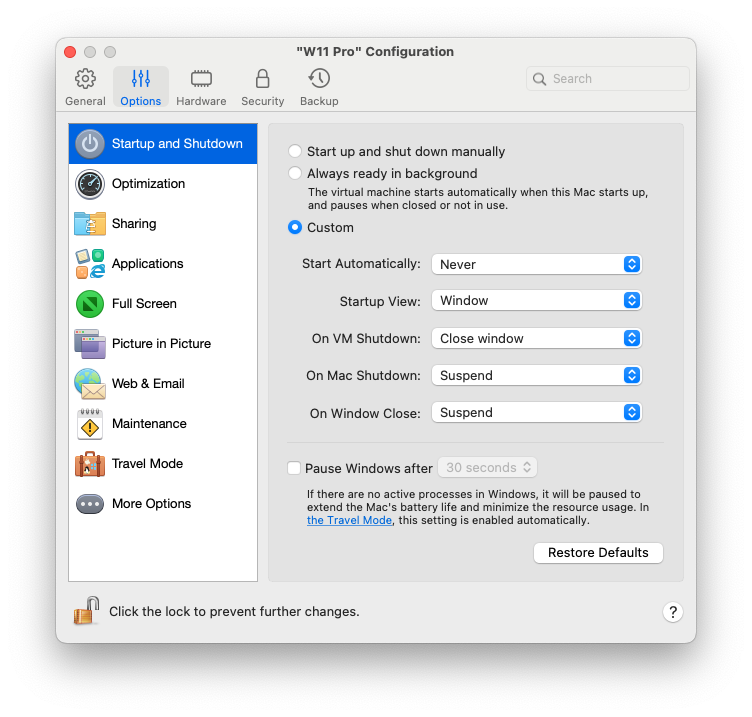
| Avviare e arrestare manualmente | Seleziona questa opzione per avviare e spegnere sempre manualmente la macchina virtuale. |
| Sempre pronto in background | Seleziona questa opzione per avviare automaticamente la macchina virtuale quando si avvia il Mac. |
| Personalizzato | Se vuoi specificare non solo come avviare o spegnere la macchina virtuale ma anche la modalità di visualizzazione e ciò che avviene dopo la chiusura della finestra della macchina virtuale, seleziona Personalizzata e specificare le seguenti azioni: Avvia automaticamente. Usa questo menu per impostare se la macchina virtuale viene avviata automaticamente: - Mai: La macchina virtuale non viene mai avviata automaticamente.
- All'apertura della finestra: la macchina virtuale si avvia automaticamente quando lo apri dal Centro di Controllo.
- Quando Parallels Desktop si avvia: la macchina virtuale si avvia automaticamente all'avvio di Parallels Desktop.
- All'avvio del Mac: La macchina virtuale si avvia automaticamente all'avvio del Mac. Se selezioni questa opzione, potrai anche configurare il ritardo dell'avvio della macchina virtuale.
- Quando l'utente effettua l'accesso: Windows viene avviato automaticamente quando l'utente macOS effettua l'accesso a macOS all'avvio del Mac.
- Visualizzazione all'avvio. Usa questo menu per scegliere la modalità di avvio della macchina virtuale quando avvii la macchina virtuale o l'applicazione del sistema operativo guest.
Alla disconnessione della MV. Usa questo menu per scegliere cosa accade allo spegnimento della macchina virtuale: - Tieni la finestra aperta: se la macchina virtuale è impostata in modo da comparire in una finestra separata, la finestra rimane aperta allo spegnimento o stop della macchina virtuale.
- Chiudi finestra: se la macchina virtuale è impostata in modo da comparire in una finestra separata, la finestra si chiude allo spegnimento o stop della macchina virtuale.
- Esci da Parallels Desktop: Parallels Desktop si chiude allo spegnimento o arresto della macchina virtuale.
- Alla disconnessione del Mac. Usa questo menu per specificare cosa accade allo spegnimento del Mac (disponibile solo in Parallels Desktop per Mac Pro e Business).
- Alla chiusura di Windows. Usa questo menu per determinare l'azione da seguire quando chiuderai la finestra di Parallels Desktop. Queste impostazioni incidono su quello che succede soltanto quando la macchina virtuale è impostata in modo da comparire in una finestra separata.
|
| Mettere in pausa Windows dopo | Se in Windows non sono attivi processi, vengono comunque consumate risorse CPU del Mac. Seleziona questa opzione e specifica un periodo di inattività dopo il quale Windows verrà automaticamente messo in pausa. In questo modo, i servizi Windows utilizzano meno risorse CPU e puoi ridurre il consumo di batteria e proteggere anche l'ambiente.
Nota: Questa opzione è disattivata per impostazione predefinita per le macchine virtuali appena create. |