# Impostazioni di condivisione

Nel riquadro **Condivisione**, è possibile visualizzare e configurare le impostazioni relative alla condivisione.

Per aprire queste impostazioni, scegli **Azioni** > **Configura** > **Opzioni**, quindi fai clic su **Condivisione**.

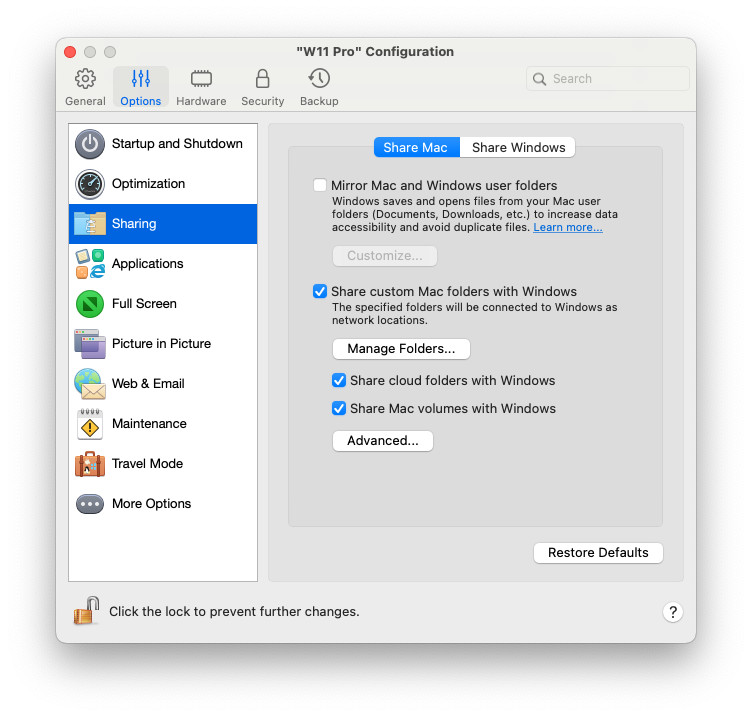
<figure><img src="https://content.gitbook.com/content/0IDly6Lm0kHvRbywMB0B/blobs/P6ZxyFoMQyCv46VQ5LU0/Screenshot%202024-01-19%20at%2016.37.45.png" alt="" width="563"><figcaption></figcaption></figure>

### **Condividi Mac**

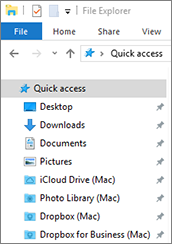
<table><thead><tr><th width="272">Opzione</th><th>Descrizione</th></tr></thead><tbody><tr><td><strong>Condividere le cartelle Mac personalizzate con Windows</strong></td><td><p>Con la condivisione di cartelle abilitata, è possibile navigare verso qualsiasi cartella macOS condivisa dall'interno di un’applicazione Windows. Quando aprirai un file (ad esempio, scegliendo <strong>File</strong> > <strong>Apri</strong> in diverse applicazioni), le cartelle macOS condivise vengono visualizzate come directory condivise di rete con l'etichetta "\\Mac".<br></p><p>Per abilitare le cartelle macOS per la condivisione con le applicazioni Windows, eseguire quanto segue:<br></p><ul><li>Per condividere solo le cartelle nella cartella Home, abilita <strong>Condividi cartelle Mac personalizzate con Windows</strong> > e fai clic su <strong>Gestisci cartelle...</strong> > seleziona la cartella Home e fai clic su <strong>OK</strong>. Per condividere tutte le cartelle macOS, seleziona la cartella con il nome del tuo Mac e fai clic su <strong>OK</strong>.</li><li><p>Per condividere le cartelle che desideri, fai clic su <strong>Gestisci cartelle</strong>, poi sul pulsante aggiungi (+) e scegli la cartella che desideri condividere. Puoi aggiungere più cartelle facendo clic nuovamente sul pulsante aggiungi (+). Una volta condivisa la cartella macOS con Windows potrai:</p><ul><li>Disabilitare la condivisione di cartelle deselezionando l'opzione <strong>On</strong>.</li><li>Rinominare la cartella che verrà visualizzata su Windows facendo doppio clic sul nome della cartella nella colonna <strong>Nome</strong> e digitando un altro nome.</li><li>Limitare la scrittura in questa cartella facendo clic su <strong>Lettura e scrittura</strong> nella cartella <strong>Permessi</strong> e scegliendo <strong>Solo lettura</strong>. Non sarai in grado di aggiungere elementi alla cartella.</li></ul></li></ul></td></tr><tr><td><strong>Duplicare cartelle utente Mac e Windows</strong></td><td><p>È possibile impostare macOS e Windows perché usino le stesse cartelle per elementi come musica, documenti, immagini, desktop e file eliminati. Quindi, ad esempio, se salvi un file nella cartella Documenti, sarà nella cartella Documenti indipendentemente dal fatto che tu possa utilizzare un'applicazione macOS o un’applicazione Windows.<br></p><p>Per abilitare questa funzionalità, seleziona <strong>Duplica cartelle utente Mac e Windows</strong>.<br></p><p>Le cartelle <code>Desktop</code>, <code>Documenti</code>, <code>Immagini</code>, <code>Musica</code>, <code>Filmati</code> e <code>Download</code> in macOS vengono unite con le corrispondenti cartelle in Windows.<br><br><a data-footnote-ref href="#user-content-fn-1"><strong>Nota</strong>: A partire dalla versione 26.3, la condivisione delle cartelle <code>Filmati</code>, <code>Musica</code> e <code>Immagini</code> di macOS è disabilitata per impostazione predefinita per le macchine virtuali appena create. Le macchine virtuali create in precedenza manterranno le impostazioni originali. L'abilitazione della condivisione per queste cartelle attiverà una finestra di dialogo di autorizzazione di macOS che dovrai approvare.</a><br></p><p>Se desideri mappare solo alcune cartelle, fai clic su <strong>Personalizza</strong> e seleziona le cartelle che desideri.</p></td></tr><tr><td><p><strong>Condividi cartelle cloud con Windows</strong></p><p>(nelle macchine virtuali macOS, questa opzione è denominata <strong>Condividi cartelle cloud con la macchina virtuale</strong>)</p></td><td><p>Se utilizzi l'archiviazione cloud iCloud, Dropbox o Google Drive in macOS, puoi facilmente condividere le relative cartelle macOS con Windows. Una volta abilitata la condivisione, puoi caricare, scaricare e sincronizzare file da questi servizi all'interno di Windows senza dover duplicare nessuno dei relativi file sul disco rigido.<br></p><p>Per condividere le cartelle macOS iCloud, Dropbox o Google Drive con Windows, procedi nel modo seguente:<br></p><p><a data-footnote-ref href="#user-content-fn-1"><strong>Nota:</strong> in Parallels Desktop per Mac Pro Edition, è anche possibile condividere con Windows le cartelle di Dropbox for Business e Box.</a></p><ol><li>Configura iCloud, Dropbox o Google Drive in macOS, se ancora non lo hai fatto.</li><li>Seleziona <strong>Condividi cartelle cloud con Windows</strong>.</li><li>Accedi a Windows e apri <strong>Computer</strong>. Le cartelle per iCloud, Dropbox o Google Drive sono disponibili nella sezione <strong>Accesso rapido</strong> (o <strong>Preferiti</strong>). Puoi usarle per caricare e scaricare file dal cloud.</li></ol><p><img src="https://download.parallels.com/desktop/v19/docs/en_US/Parallels%20Desktop%20User&#x27;s%20Guide/sharecloudstorage.png" alt="Share cloud storage" data-size="original"></p></td></tr><tr><td><p><strong>Mappa volumi Mac su Windows</strong></p><p>(nella macchine virtuali macOS, questa opzione è denominata <strong>Mappa i volumi del Mac alla macchina virtuale</strong>)</p></td><td><p>Quando al Mac viene connesso un dispositivo di storage esterno, come un'unità USB, è possibile accedere ai contenuti dalle applicazioni macOS.<br></p><p>Puoi possibile impostare Parallels Desktop in modo da montare automaticamente dispositivi di storage e volumi su Windows. In questo modo, sarai in grado di accedere ai contenuti sia da macOS che da Windows.<br></p><p>In Windows è possibile montare i seguenti elementi:</p><ul><li><strong>Unità rimovibili</strong>: dispositivi di storage esterni, come i dischi rigidi USB e le unità flash USB.</li><li><strong>Unità CD/DVD</strong>: unità CD e DVD o immagini CD/DVD montate.</li><li><strong>Cartelle di rete</strong>: cartelle condivise sulla rete.</li></ul><p>Per montare automaticamente questi elementi su Windows, seleziona <strong>Mappa volumi Mac su Windows</strong>.<br></p><p>Quando viene connesso un dispositivo di storage o un volume, viene montato come unità di rete. Ad esempio, un'unità memoria flash USB connessa al Mac sarà accessibile sia dalla cartella <code>/Volumes</code> in macOS e <code>My Computer</code> in Windows.</p></td></tr><tr><td><strong>Avanzato</strong> > <strong>Assegnare una lettera di unità alle cartelle condivise</strong> (disponibile soltanto in Parallels Desktop per Mac Pro e Business/Enterprise Edition)</td><td>Seleziona questa opzione per assegnare una lettera di unità a tutte le cartelle Mac condivise con Windows. Quando a una cartella condivisa del Mac viene assegnata una lettera, l’accesso in Windows è semplificato, poiché tali cartelle vengono visualizzate nella sezione "<strong>Questo PC</strong>" di "<strong>File Explorer</strong>".</td></tr><tr><td><strong>Avanzato</strong> > <strong>Permettere la creazione di file eseguibili</strong> (disponibile soltanto in Parallels Desktop per Mac Pro e Business/Enterprise Edition)</td><td>Seleziona questa opzione per creare file eseguibili nelle cartelle Mac condivise con Windows. Quando questa opzione è selezionata, tutti i file appena creati diventano eseguibili.</td></tr><tr><td><strong>Avanzato</strong> > <strong>Abilitare i nomi di file DOS 8.3</strong> (disponibile soltanto in Parallels Desktop per Mac Pro e Business/Enterprise Edition)</td><td>I file creati in macOS non hanno nomi di tipo DOS 8.3 e alcune applicazioni Windows potrebbero non funzionare correttamente con tali file. Seleziona questa opzione per creare nomi DOS 8.3 aggiuntivi per i file nelle cartelle Mac condivise con Windows.</td></tr></tbody></table>

### Condividi Windows

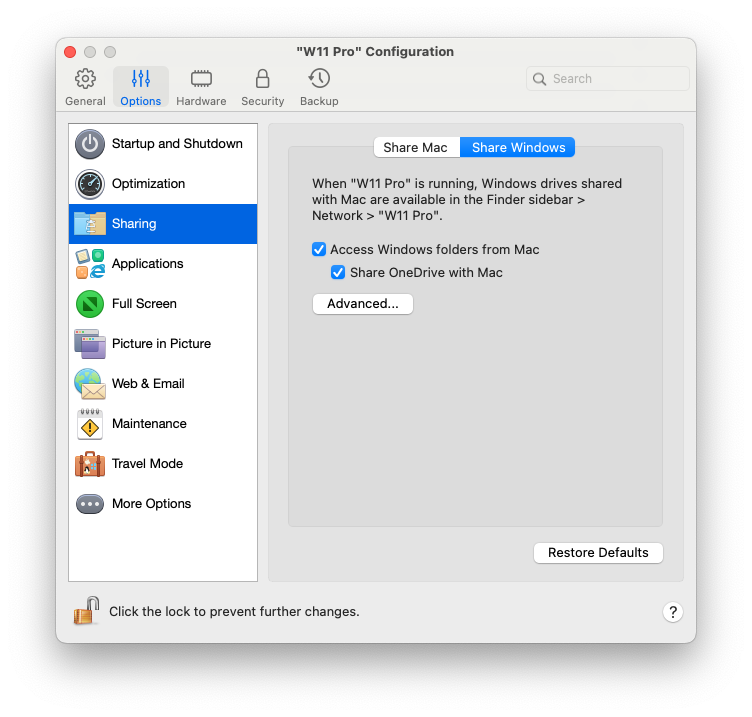
<figure><img src="https://content.gitbook.com/content/0IDly6Lm0kHvRbywMB0B/blobs/jqxC6H9P0fZeCciwZdTJ/Screenshot%202024-01-19%20at%2016.58.11.png" alt="" width="563"><figcaption></figcaption></figure>

<table><thead><tr><th width="293">Opzione</th><th>Descrizione</th></tr></thead><tbody><tr><td><strong>Accedi alle cartelle Windows dal Mac</strong></td><td>Seleziona questa opzione per consentire l’accesso alle cartelle Windows dal Mac.</td></tr><tr><td><strong>Condividi OneDrive con Mac</strong></td><td><p>Se utilizzi Microsoft OneDrive per l'archiviazione di file nel cloud, puoi condividere facilmente le cartelle OneDrive con macOS. Poi è possibile caricare o scaricare file di OneDrive in macOS senza dover duplicare nessun file sul disco rigido.</p><p><br><a data-footnote-ref href="#user-content-fn-1"><strong>Nota:</strong> per poter condividere le cartelle OneDrive con macOS, l'app desktop OneDrive deve essere installata in Windows. Se utilizzi l'app pre-installata OneDrive, le cartelle OneDrive non sono condivise perché tale app non crea alcuna cartella locale e funziona direttamente con lo storage cloud.</a><br></p><p>Per condividere le cartelle OneDrive di Windows con macOS, procedi come segue:<br></p><ol><li>Configura OneDrive se non è ancora configurato in Windows.</li><li>Seleziona <strong>Accedi alle cartelle Windows dal Mac</strong> e <strong>Condividi OneDrive con Mac</strong>.</li><li>Nel Finder di macOS, scegli <strong>Finder</strong> > <strong>Preferenze</strong> e seleziona <strong>Server connessi</strong>.</li></ol><p>Dopo la selezione, le cartelle di Microsoft OneDrive compaiono come dischi rigidi sul desktop di macOS. È possibile usarle per caricare e scaricare file da OneDrive.<br></p><p><a data-footnote-ref href="#user-content-fn-1"><strong>Nota:</strong> queste cartelle condivise sono visibili sul desktop di macOS e puoi usarle per caricare file da macOS unicamente quando Windows è in esecuzione.</a></p></td></tr><tr><td><strong>Avanzato</strong> > <strong>Condividere unità di rete con Mac</strong> (disponibile solo in Parallels Desktop per Mac Pro e Business/Enterprise Edition)</td><td><p>Una volta selezionata questa opzione, quando ci si connette a un’unità di rete in Windows, queste unità diventano disponibili in macOS. Per accedervi, vai nella barra laterale <strong>Finder</strong> > sezione <strong>Condiviso</strong> e fai clic sul nome della macchina virtuale.<br></p><p><a data-footnote-ref href="#user-content-fn-1"><strong>Nota:</strong> per accedere a queste unità in macOS 10.14 Mojave, accedi alla barra laterale del <strong>Finder</strong> > sezione <strong>Rete</strong> e fai clic sul nome della macchina virtuale.</a></p></td></tr><tr><td><strong>Avanzato</strong> > <strong>Condividere unità connesse a Windows con Mac</strong></td><td><p>Una volta selezionata questa opzione, quando si collega un disco esterno a Windows, queste unità diventano disponibili in macOS. Per accedervi, vai nella barra laterale <strong>Finder</strong> > sezione <strong>Condiviso</strong> e fai clic sul nome della macchina virtuale.<br></p><p><a data-footnote-ref href="#user-content-fn-1"><strong>Nota:</strong> per accedere a queste unità in macOS 10.14 Mojave, accedi alla barra laterale del <strong>Finder</strong> > sezione <strong>Rete</strong> e fai clic sul nome della macchina virtuale.</a></p></td></tr></tbody></table>

[^1]: