> For the complete documentation index, see [llms.txt](https://docs.parallels.com/landing/llms.txt). Markdown versions of documentation pages are available by appending `.md` to page URLs; this page is available as [Markdown](https://docs.parallels.com/landing/pdfm-ug/v26-it-it/guida-utente-di-parallels-desktop-per-mac-26/usa-windows-sul-mac/connessione-di-dispositivi-esterni.md).
# Connessione di dispositivi esterni
Parallels Desktop consente di usare dispositivi USB, Thunderbolt e FireWire con Windows.
Alcuni dispositivi esterni, quali mouse e stampanti, sono disponibili per impostazione predefinita sia su Windows che su macOS quando vengono connessi al Mac.
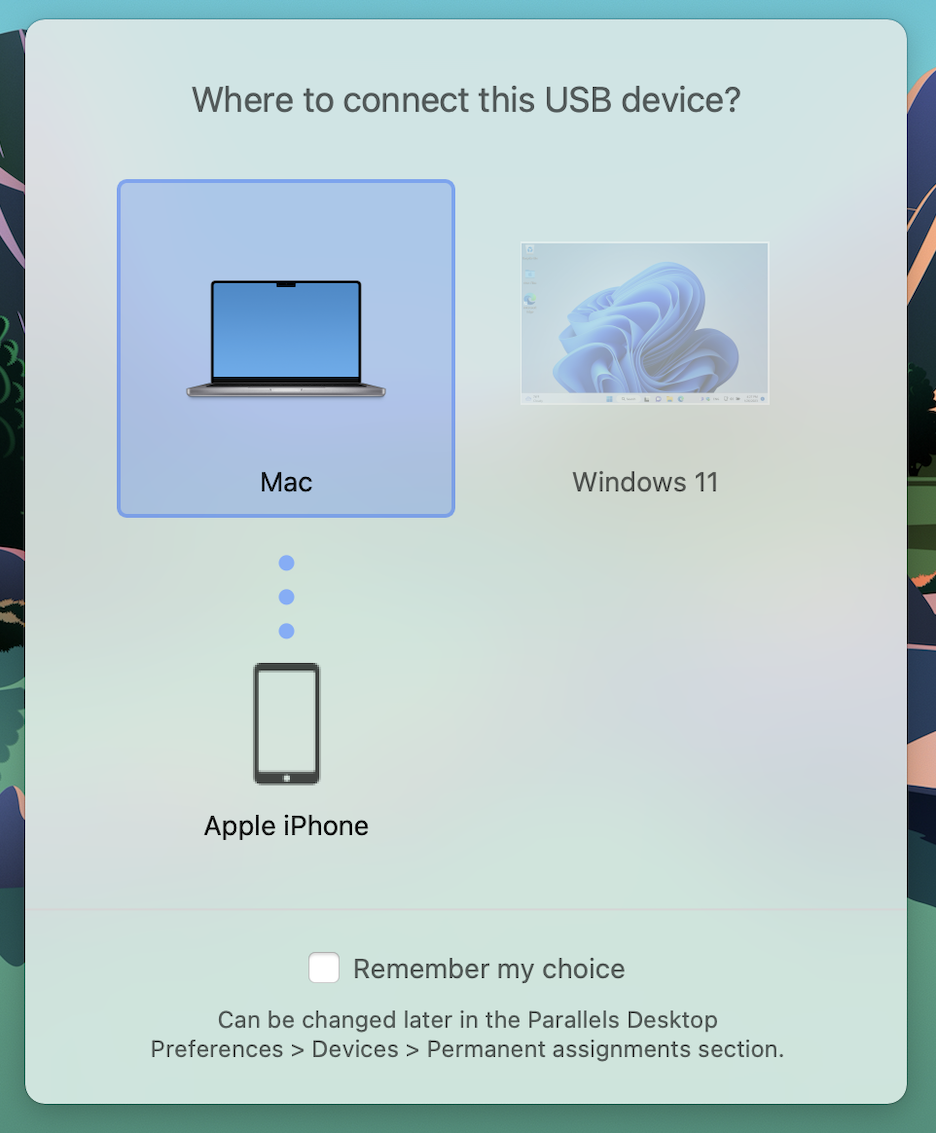
Alcuni dispositivi esterni, quali iPhone di Apple, possono soltanto essere usati con applicazioni macOS o applicazioni Windows, ma non simultaneamente. Quando si connette un dispositivo di questo tipo, puoi scegliere di usarlo con macOS o con Windows.
Per connettere un dispositivo esterno:
1. Connetti il dispositivo al Mac.
2. Se Windows è in esecuzione e il dispositivo non può essere usato con entrambi Windows e macOS contemporaneamente, ti verrà richiesto di scegliere quale desideri usare. Se desideri che Parallels Desktop ricordi la tua scelta, seleziona la casella di controllo corrispondente. Per usare un dispositivo con le applicazioni macOS, fai clic sull'icona Mac. Per usarlo con le applicazioni Windows, fai clic sullo schermo Windows.
{% hint style="info" %}
**Importante:** per poter utilizzare un dispositivo USB con le applicazioni Windows, potrebbe essere necessario installare i driver Windows del dispositivo. Normalmente, è possibile scaricare i driver dal sito web del produttore.
{% endhint %}
Puoi anche [definire l'azione da seguire quando un nuovo dispositivo esterno viene connesso, nonché impostare determinati dispositivi esterni perché siano sempre utilizzati su macOS o Windows](/landing/pdfm-ug/v26-it-it/guida-utente-di-parallels-desktop-per-mac-26/usa-windows-sul-mac/connessione-di-dispositivi-esterni/modifica-delle-impostazioni-dei-dispositivi.md).
Se disponi di un dispositivo USB già connesso al Mac, puoi eseguire una delle seguenti operazioni per connetterlo a Windows:
* Se Windows è in esecuzione in modalità Schermo intero o Finestra, spostare il puntatore del mouse nella parte superiore dello schermo, fare clic su **Dispositivi** > **USB** e selezionare il dispositivo che si desidera connettere.
* Se Windows è in esecuzione in modalità Coherence, fai clic sull'icona Parallels Desktop nella barra dei menu > **Dispositivi** > **USB** e seleziona il dispositivo che desideri connettere.
{% hint style="info" %}
**Nota:** Se il dispositivo che si sta tentando di connettere è in uso da un'applicazione macOS, verrà visualizzato un messaggio di avviso. In questo caso, uscire dall'applicazione, quindi provare a connettere nuovamente il dispositivo.
{% endhint %}
### Conne**tti un lettore CAC (Common Access Card)**
Un lettore CAC (Common Access Card) può funzionare simultaneamente in macOS e Windows.
1. Connetti il lettore CAC al Mac.
2. Quando ti verrà richiesto di scegliere Windows o Mac, fare clic sullo schermo di Windows. Il lettore CAC diventa disponibile sia su Windows che su macOS.
### Come disabilitare la connessione dei dispositivi USB a una macchina virtuale
Per motivi di sicurezza, potresti voler impedire la connessione di dispositivi USB alle tue macchine virtuali. Ecco come puoi farlo utilizzando l'interfaccia della riga di comando:
```
prlctl set --device-del usb
```
Questo comando disabiliterà il controller del dispositivo USB per la macchina virtuale. Per ulteriori funzionalità CLI, consultare [la relativa sezione](/landing/parallels-desktop-developers-guide/command-line-interface-utility.md) della nostra Guida per sviluppatori.
{% hint style="info" %}
**Nota**: L'interfaccia della riga di comando di Parallels Desktop è disponibile solo con le licenze Pro, Business ed Enterprise.
{% endhint %}
---
# Agent Instructions
This documentation is published with GitBook. GitBook is the documentation platform designed so that both humans and AI agents can read, navigate, and reason over technical content effectively. Learn more at gitbook.com.
## Querying This Documentation
If you need additional information that is not directly available in this page, you can query the documentation dynamically by asking a question.
Perform an HTTP GET request on the following URL with the `ask` and `goal` query parameters:
```
GET https://docs.parallels.com/landing/pdfm-ug/v26-it-it/guida-utente-di-parallels-desktop-per-mac-26/usa-windows-sul-mac/connessione-di-dispositivi-esterni.md?ask=&goal=
```
`ask` is the immediate question: it should be specific, self-contained, and written in natural language.
`goal` is what the user is ultimately trying to achieve, the reason they need the answer. Sharing it helps GitBook give you a better, more relevant answer. A goal is most helpful when it describes the outcome the user wants rather than restating the question. For example, with `ask=how do I create an API token`, a goal like `build a script that syncs our docs to a CMS` lets GitBook tailor the answer to that use case.
The response will contain a direct answer to the question and relevant excerpts and sources from the documentation.
Use this mechanism when the answer is not explicitly present in the current page, you need clarification or additional context, or you want to retrieve related documentation sections.