# Condividere file e cartelle

Parallels Desktop consente di condividere cartelle tra i file system di macOS e Windows, quindi è sufficiente aprire i file in macOS dalle applicazioni Windows e i file Windows dalle applicazioni macOS.

{% hint style="info" %}
**Nota**: Queste istruzioni valgono anche per la condivisione di cartelle tra macchine virtuali Mac e Linux. Su una macchina virtuale macOS, è possibile montare solo cartelle specifiche del proprio Mac come posizioni di rete e scambiare file in questo modo.
{% endhint %}

### Accesso a una cartella o file macOS da un'applicazione Windows

Con la condivisione di cartelle abilitata, puoi passare a qualsiasi cartella macOS condivisa dall'interno di un’applicazione Windows. Quando apri un file (ad esempio, scegliendo **File** > **Apri** in molte applicazioni), le cartelle macOS condivise vengono visualizzate come directory condivise di rete con l'etichetta "Mac".

Per abilitare le cartelle macOS per la condivisione con le applicazioni Windows:

1. [Avvia Windows](https://docs.parallels.com/landing/pdfm-ug/v26-it-it/guida-utente-di-parallels-desktop-per-mac-26/usa-windows-sul-mac/per-iniziare/avvio-di-windows).
2. Esegui una di queste operazioni:
   * Fai clic sull'icona Parallels Desktop nella barra dei menu e scegli **Configura**.
   * Se la barra dei menu di Parallels Desktop è visibile nella parte superiore dello schermo, scegli **Azioni** > **Configura**.
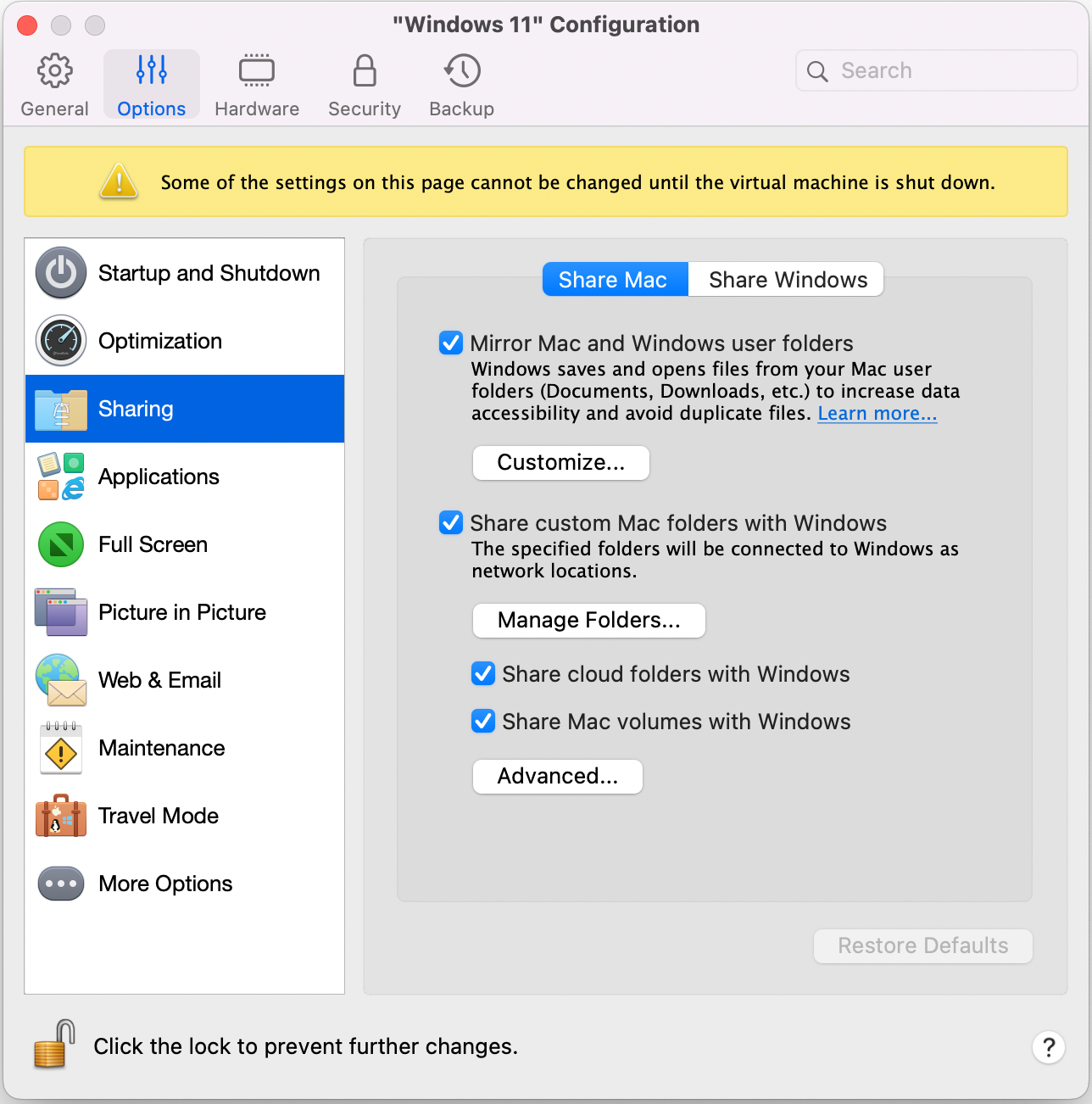
3. Fai clic su **Opzioni** e scegli **Condivisione** > **Condividi Mac**.\\

   <figure><img src="https://content.gitbook.com/content/0IDly6Lm0kHvRbywMB0B/blobs/buS7Uj2dDXhV5n5ZngRQ/image.png" alt="" width="563"><figcaption></figcaption></figure>
4. Esegui una di queste operazioni:

   * Per condividere solo le cartelle nella cartella Home, abilita **Condividi cartelle Mac personalizzate con Windows** > fai clic su **Gestisci cartelle...** > seleziona la cartella Home e fai clic su **OK**. Per condividere tutte le cartelle macOS, seleziona la cartella con il nome del tuo Mac e fai clic su **OK**.
   * Per condividere una cartella che desideri, fai clic su **Gestisci cartelle...**, poi sul pulsante aggiungi (+) e scegli la cartella che desideri condividere. Puoi aggiungere più cartelle facendo clic nuovamente sul pulsante aggiungi (+).

   Una volta condivisa una cartella macOS personalizzata con Windows puoi:

   * Disabilitare la condivisione di cartelle deselezionando l'opzione **On**.
   * Rinominare la cartella che verrà visualizzata su Windows facendo doppio clic sul nome della cartella nella colonna **Nome** e digitando un altro nome.
   * Limitare la scrittura in questa cartella facendo clic su **Lettura e scrittura** nella cartella **Autorizzazioni** e scegliendo **Solo lettura**. Non potrai aggiungere elementi alla cartella.

{% hint style="info" %}
**Nota:** 1. Per abilitare la condivisione di cartelle, l'opzione **Isola Windows da Mac** deve essere disabilitata nella scheda **Sicurezza** nella finestra di dialogo **Configurazione**.\
2\. Se stai eseguendo Linux, le cartelle condivise sono montate sulla directory `/media/psf` o `/mnt/psf`.
{% endhint %}

### Duplicazione di cartelle utente macOS e Windows

Per impostazione predefinita, macOS e Windows utilizzano le stesse cartelle per elementi come musica, documenti, immagini, desktop e file eliminati. Quindi, ad esempio, se salvi un file nella cartella Documenti, sarà presente nella cartella Documenti indipendentemente dal fatto che tu possa utilizzare un'applicazione macOS o un'applicazione Windows.

{% hint style="info" %}
**Nota**: In Parallels Desktop per Mac 20 (e versioni successive), le cartelle Profilo condiviso (cartelle utente come `Documenti`, `Download`, ecc.) e le cartelle condivise (qualsiasi altra cartella del Mac disponibile in Windows) sono collegate come collegamenti simbolici, anche noti come [symlink](https://it.wikipedia.org/wiki/Collegamento_simbolico). Questa implementazione migliora la compatibilità con varie applicazioni Windows.
{% endhint %}

Per gestire questa funzionalità, procedi come segue:

1. [Avvia Windows.](https://docs.parallels.com/landing/pdfm-ug/v26-it-it/guida-utente-di-parallels-desktop-per-mac-26/usa-windows-sul-mac/per-iniziare/avvio-di-windows)
2. Esegui una di queste operazioni:
   * Fai clic sull'icona Parallels Desktop nella barra dei menu e scegli **Configura**.
   * Se la barra dei menu di Parallels Desktop è visibile nella parte superiore dello schermo, scegli **Azioni** > **Configura**.
3. Fai clic su **Opzioni** e scegli **Condivisione**.
4. Fai clic sulla scheda **Condividi Mac** e seleziona **Duplica cartelle utente Mac e Windows**.

   Le cartelle `Desktop`, `Documenti`, `Immagini`, `Musica`, `Filmati` e `Download` in macOS vengono unite alle corrispondenti cartelle in Windows.\
   [\
   **Nota**: A partire dalla versione 26.3, la condivisione delle cartelle `Filmati`, `Musica` e `Immagini` di macOS è disabilitata per impostazione predefinita per le macchine virtuali appena create. Le macchine virtuali create in precedenza manterranno le impostazioni originali. L'abilitazione della condivisione per queste cartelle attiverà una finestra di dialogo di autorizzazione di macOS che dovrai approvare. Per abilitare la condivisione, seguire le istruzioni riportate in](#user-content-fn-1)[^1] [questo capitolo](https://docs.parallels.com/landing/pdfm-ug/v26-it-it/guida-utente-di-parallels-desktop-per-mac-26/preferenze-di-parallels-desktop-e-impostazioni-della-macchina-virtuale/virtual-machine-settings/opzioni/impostazioni-di-condivisione).
5. Se desideri mappare solo alcune cartelle, fai clic su **Personalizza...** e seleziona le cartelle che desideri.

{% hint style="info" %}
**Nota**:  A partire da Parallels Desktop per Mac 20, la deduplicazione delle cartelle utente è disponibile anche per le macchine virtuali Linux. Per attivarla, apri la configurazione della macchina virtuale Linux e passa a **Opzioni** > **Condivisione**.
{% endhint %}

### Come cancellare file dalle cartelle condivise in Windows

Il modo in cui le cartelle condivise e le cartelle utente condivise sono collegate tra Mac e Windows influenza il modo in cui i file vengono cancellati e quali messaggi di sistema vengono visualizzati.

{% hint style="warning" %}
**Attenzione**: Consigliamo di leggere sempre con attenzione i messaggi di sistema quando cancelli i file.
{% endhint %}

In questa tabella viene illustrata la differenza nelle finestre di dialogo di cancellazione dei file e il relativo significato nei diversi scenari tra Parallels Desktop per Mac 20 e le versioni precedenti.

<table><thead><tr><th width="183">Action</th><th width="286">Parallels Desktop 20 o versioni successive</th><th>Parallels Desktop 19 e versioni precedenti</th></tr></thead><tbody><tr><td>Eliminazione di un file sul Mac dal Finder</td><td>Il file viene spostato nel Cestino di macOS e non sarà visualizzato nel Cestino di Windows.</td><td>Il file viene spostato nel Cestino di macOS e non sarà visualizzato nel Cestino di Windows.</td></tr><tr><td>Eliminazione di un file Windows che non si trova in una cartella condivisa (ad esempio, <code>C:\Utenti\{username}</code>) dalla macchina Windows</td><td>Il file viene spostato nel Cestino di Windows e non sarà visualizzato nel Cestino di macOS.</td><td>Il file viene spostato nel Cestino di Windows e non sarà visualizzato nel Cestino di macOS.</td></tr><tr><td>Cancellazione di un file da una cartella Profilo condiviso (<code>Documenti</code>, <code>Download</code>, ecc.)</td><td>Windows mostra un messaggio di avviso per avvertire che il file verrà cancellato definitivamente.<br><br>Una volta confermato, Parallels Desktop mostra un altro messaggio di avviso per comunicare che il file verrà spostato nel Cestino di macOS.<br><br>Una volta confermato, il file viene spostato nel Cestino di macOS e non sarà visualizzato nel Cestino di Windows.</td><td>Parallels Desktop mostra un messaggio di avviso per comunicare che il file verrà spostato nel Cestino di Windows. Dopo aver confermato l'azione, il file viene spostato nel Cestino. Il file eliminato non verrà visualizzato nel Cestino di macOS.</td></tr><tr><td>Eliminazione di un file da qualsiasi altra cartella condivisa tra Mac e Windows</td><td>Windows mostra un messaggio di avviso per avvertire che il file verrà cancellato definitivamente.<br><br>Una volta confermato, Parallels Desktop mostra un altro messaggio di avviso per comunicare che il file verrà spostato nel Cestino di macOS.<br><br>Una volta confermato, il file viene spostato nel Cestino di macOS e non sarà visualizzato nel Cestino di Windows.</td><td>Windows mostra un messaggio di avviso per ricordare che il file verrà cancellato definitivamente. Una volta confermato, il file non verrà visualizzato nel Cestino di Windows o nel cestino di macOS.</td></tr></tbody></table>

### Visualizzazione di un elemento da Windows nel Finder di macOS

Puoi anche visualizzare un elemento di Windows nel Finder di macOS.

{% hint style="info" %}
**Nota**: Nell'edizione App Store di Parallels Desktop, la condivisione di file e cartelle Windows con il Mac funziona solo dalla versione 1.10.3 e successive. Per ulteriori informazioni sulle differenze tra le edizioni Standard e App Store, segui questo [link](https://kb.parallels.com/123796).
{% endhint %}

* In Windows, fai clic con il pulsante destro del mouse (o CTRL + clic) su un file o cartella e scegli **Mostra nel Finder** dal menu di scelta rapida.

Dal Finder puoi, ad esempio, applicare un'etichetta colorata a un elemento o trascinarlo facilmente verso un'altra posizione nel Finder.

{% hint style="info" %}
**Nota:** Puoi eseguire queste operazioni solo con i file archiviati nelle cartelle condivise.
{% endhint %}

### Usa Quicklook in Windows File Explorer

Puoi visualizzare rapidamente l'anteprima di un file o di un gruppo di file usando la funzionalità macOS Quick Look.

* In Windows, seleziona un file o un gruppo di file per l'anteprima e premi il tasto dello spazio.
* Se stai utilizzando un touchpad, seleziona un file e utilizza il movimento con tre dita (o la pressione sui Macbook più recenti).

{% hint style="info" %}
**Nota:** Puoi eseguire queste operazioni solo con i file archiviati nelle cartelle condivise.
{% endhint %}

### Accesso ai dischi di Windows dal Finder o dal Desktop macOS

Se hai bisogno di accedere rapidamente ai dischi di Windows, puoi aggiungerli al Finder o al Desktop. Prosegui come segue:

{% hint style="info" %}
**Nota:** Per aggiungere i dischi Windows al Finder o al desktop di macOS, la macchina virtuale deve essere in esecuzione e l'opzione **Server connessi** deve essere selezionata nella scheda **Generale** delle Preferenze del Finder.
{% endhint %}

1. Apri il Finder e seleziona **Tutti** nella sezione **Condivisi**.
2. Trova ed espandi la macchina virtuale.
3. Fai doppio clic sul disco che desideri aggiungere al Finder o al desktop. Il disco viene montato e visualizzato sul desktop. Quindi, esegui una delle seguenti operazioni:
   * Per aggiungere il disco al Finder, trascinalo dal desktop nella sezione **Preferiti** nel Finder.
   * Per visualizzare il disco sul desktop, crea un alias per il disco. Fai clic con il pulsante destro del mouse sul disco e seleziona **Crea alias**.

[^1]:
