> For the complete documentation index, see [llms.txt](https://docs.parallels.com/landing/llms.txt). Markdown versions of documentation pages are available by appending `.md` to page URLs; this page is available as [Markdown](https://docs.parallels.com/landing/pdfm-ug/v26-it-it/guida-utente-di-parallels-desktop-per-mac-26/usa-windows-sul-mac/definisci-come-windows-funziona-con-macos/condividi-elementi-tra-macos-e-windows/imposta-i-collegamenti-internet-o-le-e-mail-affinche-si-aprano-sempre-in-macos-o-windows.md).
# Imposta i collegamenti Internet o le e-mail affinché si aprano sempre in macOS o Windows
Per impostazione predefinita, facendo clic su un collegamento in Windows si apre l'applicazione Windows predefinita per quel tipo di collegamento e facendo clic su un collegamento in macOS si apre l'applicazione macOS predefinita. Lo stesso accade per le e-mail: quando apri un'e-mail in Windows, viene aperta nel client di posta Windows predefinito e se la apri in macOS, viene aperta nell'applicazione di posta macOS predefinita.
Puoi configurare i collegamenti e le e-mail affinché si aprano in macOS o in Windows, indipendentemente da dove sono state selezionate.
{% hint style="info" %}
**Nota:** affinché questa funzionalità sia attivabile, è necessario che sia installato [Parallels Tools](/landing/pdfm-ug/v26-it-it/guida-utente-di-parallels-desktop-per-mac-26/argomenti-avanzati/installa-o-aggiorna-parallels-tools/parallels-tools-per-windows.md). Nella maggior parte dei casi, Parallels Tools è installato per impostazione predefinita.
{% endhint %}
### **Imposta i collegamenti Internet affinché si aprano sempre** in Windows
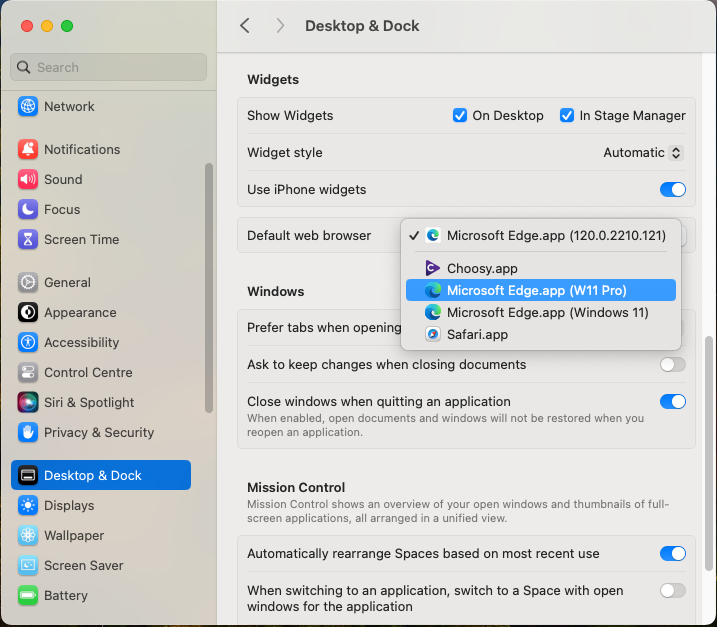
Per configurare tutti i collegamenti selezionati in macOS affinché si aprano sempre in Windows, procedi come segue:
1. In macOS, apri **Impostazioni di Sistema** > **Scrivania e Dock**.
2. Nel menu **Browser web di default**, seleziona un browser Windows.
Ora se selezioni un collegamento in macOS, si aprirà nel browser Windows selezionato.
{% hint style="info" %}
**Nota**: a partire da Windows 11, Microsoft ha reso più difficile la modifica del browser predefinito. Il nuovo processo implica la modifica dell'applicazione predefinita per ciascun possibile link/tipo di protocollo associato comunemente alla navigazione in Internet: `HTTP`, `HTTPS`, `FTP`, ecc.\
\
Per eseguire questa operazione, passa a **Start** > **Impostazioni** > **App** > **App predefinite** e seleziona **Scegli app predefinite per tipo di link**.
{% endhint %}
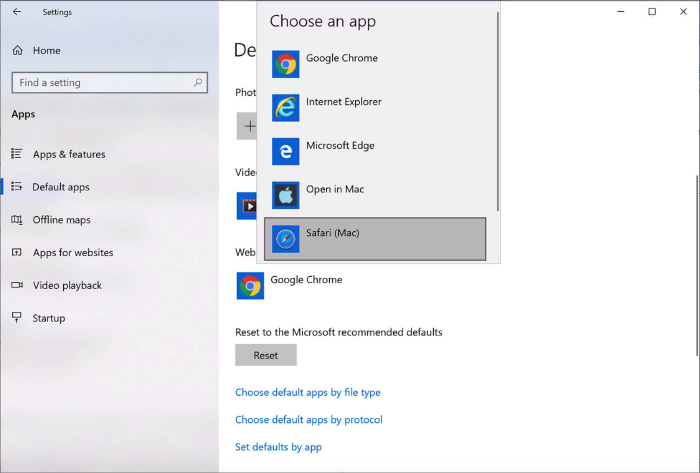
In Windows 10 o versioni precedenti, per configurare tutti i link selezionati in Windows affinché si aprano sempre in macOS, procedi come segue:
1. In Windows, fai clic sul pulsante **Start** > **Impostazioni** > **App** > **App predefinite**.
2. Fai clic su un browser nella sezione **Browser Web** e seleziona un browser macOS.
Ora se selezioni un collegamento in Windows, si aprirà nel browser macOS selezionato.
### **Imposta le e-mail affinché si aprano sempre in macOS o** Windows
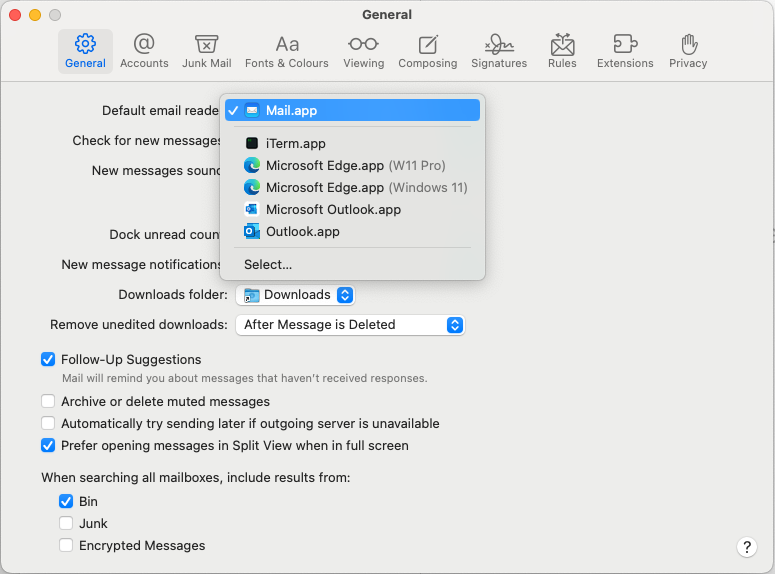
Per configurare tutte le e-mail che apri in macOS affinché si aprano sempre in Windows, procedi come segue:
1. In macOS, apri l'app **Mail** **Preferenze** > **Generali**.
2. Nel menu **Lettore e-mail di default**, seleziona un'applicazione di posta Windows.
Ora se fai doppio clic su un'e-mail in macOS, si aprirà nell'app di posta Windows selezionata.
{% hint style="info" %}
**Nota**: a partire da Windows 11, Microsoft ha reso più difficile la modifica del lettore e-mail predefinito. Il nuovo processo implica la modifica dell'applicazione predefinita per ciascun possibile link/tipo di protocollo associato comunemente alla e-mail: `EML`, `MSG`, `ICS`, etc.
Per eseguire questa operazione, passa a **Start** > **Impostazioni** > **App** > **App predefinite** e seleziona **Scegli app predefinite per tipo di link**.
{% endhint %}
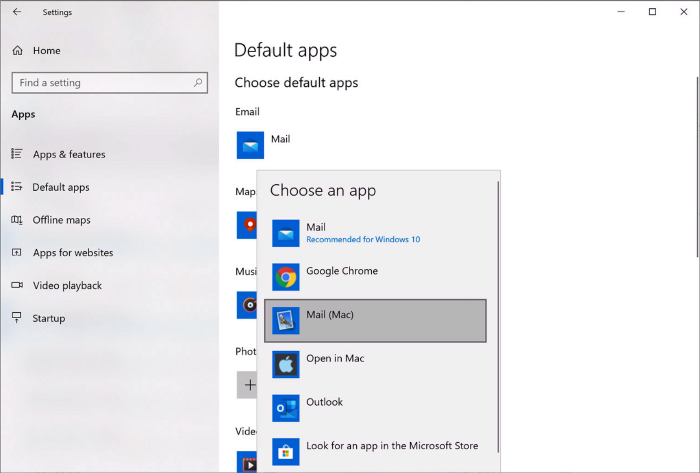
In Windows 10 o versioni precedenti, per configurare tutte le e-mail che apri in Windows affinché si aprano sempre in macOS, procedi come segue:
1. In Windows, fai clic sul pulsante **Start** > **Impostazioni** > **App** > **App predefinite**.
2. Fai clic su un'applicazione di posta nella sezione **E-mail** e seleziona un'app di posta macOS.
Ora se fai doppio clic su un'e-mail in Windows, si aprirà nell'app di posta macOS selezionata.
---
# Agent Instructions
This documentation is published with GitBook. GitBook is the documentation platform designed so that both humans and AI agents can read, navigate, and reason over technical content effectively. Learn more at gitbook.com.
## Querying This Documentation
If you need additional information that is not directly available in this page, you can query the documentation by asking a question.
Perform an HTTP GET request on the following URL with the `ask` and `goal` query parameters:
```
GET https://docs.parallels.com/landing/pdfm-ug/v26-it-it/guida-utente-di-parallels-desktop-per-mac-26/usa-windows-sul-mac/definisci-come-windows-funziona-con-macos/condividi-elementi-tra-macos-e-windows/imposta-i-collegamenti-internet-o-le-e-mail-affinche-si-aprano-sempre-in-macos-o-windows.md?ask=&goal=
```
`ask` is the immediate question: it should be specific, self-contained, and written in natural language.
`goal` is what the user is ultimately trying to achieve, the reason they need the answer. Sharing it helps GitBook give you a better, more relevant answer. A goal is most helpful when it describes the outcome the user wants rather than restating the question. For example, with `ask=how do I create an API token`, a goal like `automate deployments from our CI pipeline` lets GitBook tailor the answer to that use case.
The response will contain a direct answer to the question and relevant excerpts and sources from the documentation.
Use this mechanism when the answer is not explicitly present in the current page, you need clarification or additional context, or you want to retrieve related documentation sections.