> For the complete documentation index, see [llms.txt](https://docs.parallels.com/landing/llms.txt). Markdown versions of documentation pages are available by appending `.md` to page URLs; this page is available as [Markdown](https://docs.parallels.com/landing/pdfm-ug/v26-it-it/guida-utente-di-parallels-desktop-per-mac-26/usa-windows-sul-mac/per-iniziare/apertura-di-unapplicazione-windows.md).
# Apertura di un'applicazione Windows
Aprire un'applicazione Windows è semplice quanto aprire un'applicazione Mac. Di seguito vengono descritti alcuni modi per aprire le applicazioni Windows:
* Dalla cartella Applicazioni Windows nel Dock
* Dal menu Start di Windows
* Dal Finder di macOS
* Dal Dock
* Usando la ricerca di Spotlight
### **Cartella Applicazioni Windows**
Questa cartella è disponibile nel Dock di macOS e contiene tutte le applicazioni di Windows. Se installerai altre applicazioni, verranno aggiunte automaticamente.
{% hint style="info" %}
**Nota**: la cartella Applicazioni Windows non è disponibile nella App Store Edition. Per ulteriori informazioni sulle differenze tra Standard e App Store Edition, visita questo [link](https://kb.parallels.com/123796).
{% endhint %}
Per aprire un'applicazione Windows usando la cartella Applicazioni Windows:
* Fai clic sulla cartella e quindi scegli un'applicazione.
Per aggiungere la cartella di applicazioni Windows al Dock:
1. Esegui una di queste azioni:
* Fai clic sull'icona Parallels Desktop nella barra dei menu e scegli **Configura**.
* Se la barra dei menu di Parallels Desktop è visibile nella parte superiore dello schermo, scegli **Azioni** > **Configura**.
2. Fai clic su **Opzioni** e quindi su **Applicazioni**.
3. Accertati che l'opzione **Condividi applicazioni Windows con Mac** sia selezionata e quindi scegli l'opzione **Mostra cartella di applicazioni Windows nel Dock**.
### **Menu Start di Windows**
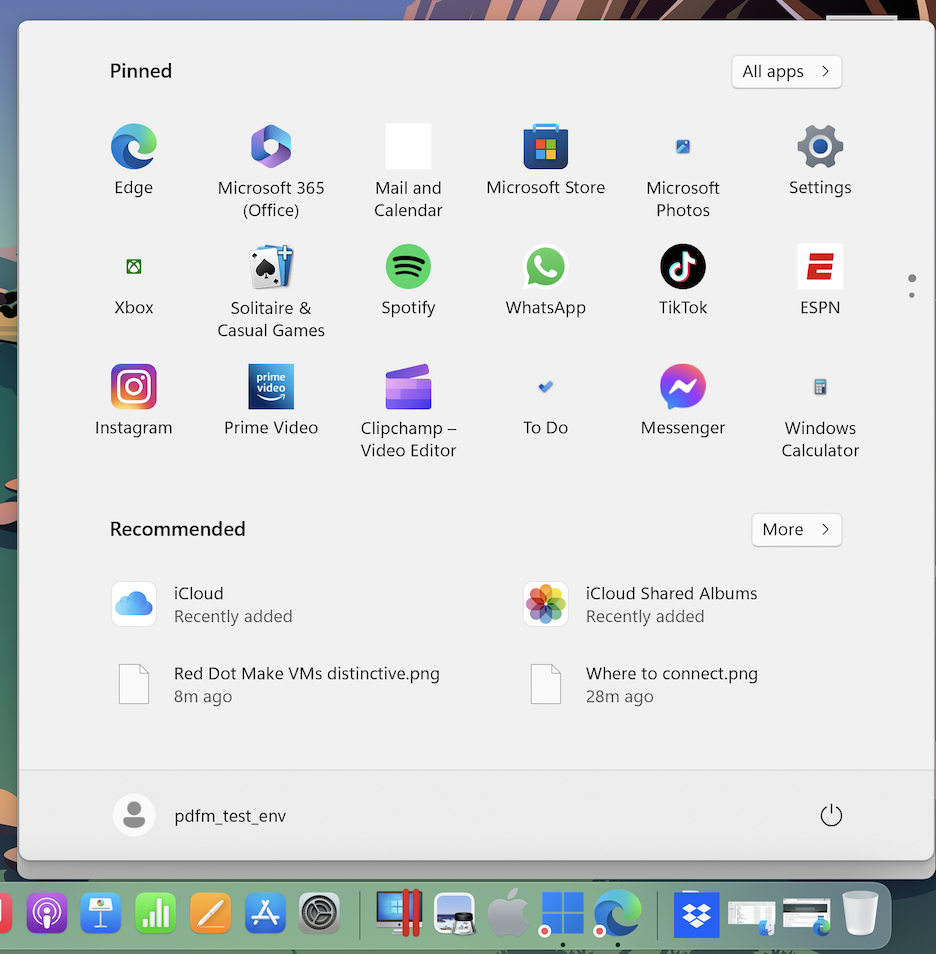
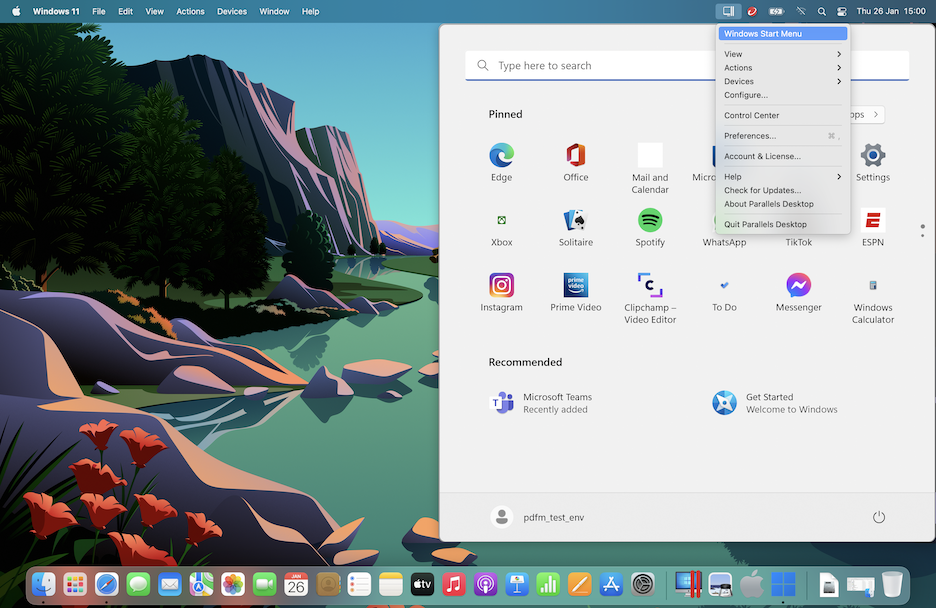
Per aprire un'applicazione Windows dal menu Start:
1. Esegui una di queste azioni:
* Fai clic sull'icona Parallels Desktop nella barra dei menu e scegli **Menu Start di Windows**.
* Se Windows è in modalità a Schermo intero o modalità Finestra, apri il Menu Start come lo faresti normalmente.\
\
**Nota:** puoi anche premere CTRL + clic o fare clic con il pulsante destro del mouse sull'icona Parallels Desktop.
2. Fai clic sull'applicazione che ti interessa.
### **Icona dell'applicazione nel** Dock
Quando apri un'applicazione Windows, la sua icona compare nel Dock di macOS in fondo allo schermo. Per impostazione predefinita, quando si sceglie l'applicazione, l'icona scompare dal Dock. Conservare l'icona di un'applicazione nel Dock è un modo rapido per aprire l'applicazione in qualsiasi momento.
Per fare in modo che l'icona di un'applicazione Windows rimanga nel Dock, eseguire quanto segue:
* Fai con il pulsante destro del mouse o premi CTRL + clic sull'icona dell'applicazione Windows nel Dock e scegli **Mantieni nel Dock** dal menu di collegamenti.
* Trascina l'icona delle applicazioni dal Finder verso il Dock.
Ora puoi aprire l'applicazione di nuovo in qualsiasi momento facendo clic sull'icona nel Dock.
### **Spotlight**
È possibile cercare e aprire le applicazioni Windows usando Spotlight:
* Fai clic sull'icona Spotlight nell'angolo destro in alto dello schermo o premi Command-Barra spaziatrice sulla tastiera. Quindi, digita il nome dell'applicazione e selezionala dalla lista.
---
# Agent Instructions
This documentation is published with GitBook. GitBook is the documentation platform designed so that both humans and AI agents can read, navigate, and reason over technical content effectively. Learn more at gitbook.com.
## Querying This Documentation
If you need additional information that is not directly available in this page, you can query the documentation by asking a question.
Perform an HTTP GET request on the following URL with the `ask` and `goal` query parameters:
```
GET https://docs.parallels.com/landing/pdfm-ug/v26-it-it/guida-utente-di-parallels-desktop-per-mac-26/usa-windows-sul-mac/per-iniziare/apertura-di-unapplicazione-windows.md?ask=&goal=
```
`ask` is the immediate question: it should be specific, self-contained, and written in natural language.
`goal` is what the user is ultimately trying to achieve, the reason they need the answer. Sharing it helps GitBook give you a better, more relevant answer. A goal is most helpful when it describes the outcome the user wants rather than restating the question. For example, with `ask=how do I create an API token`, a goal like `automate deployments from our CI pipeline` lets GitBook tailor the answer to that use case.
The response will contain a direct answer to the question and relevant excerpts and sources from the documentation.
Use this mechanism when the answer is not explicitly present in the current page, you need clarification or additional context, or you want to retrieve related documentation sections.