> For the complete documentation index, see [llms.txt](https://docs.parallels.com/landing/llms.txt). Markdown versions of documentation pages are available by appending `.md` to page URLs; this page is available as [Markdown](https://docs.parallels.com/landing/pdfm-ug/v26-it-it/guida-utente-di-parallels-desktop-per-mac-26/usa-windows-sul-mac/utilizzo-dei-writing-tools-di-apple-in-windows.md).
# Utilizzo dei Strumenti di Scrittura di Apple in Windows
I Strumenti di scrittura (Writing Tools) di Apple fanno parte della suite Apple Intelligence resa disponibile agli utenti di macOS Sequoia a partire dalla versione 15.1. I Strumenti di scrittura possono aiutare a sintetizzare velocemente un testo più lungo o trasformarlo in un elenco pratico. Quando si scrive un testo da zero, i Strumenti di scrittura aiutano a correggerlo e adeguarne il tono in modo da farlo apparire più professionale o semplicemente conciso.
Grazie a Parallels Tools ora puoi utilizzare i Strumenti di scrittura di Apple per migliorare i tuoi testi nelle applicazioni Windows come Microsoft Word.
{% hint style="info" %}
**Nota**: per poter utilizzare i Strumenti di scrittura di Apple in Windows è necessario aggiornare Parallels Desktop per Mac alla versione 20.1 o successiva.
{% endhint %}
Innanzitutto assicurati che Apple Intellicence sia attivato:
1. Passa al **menu Apple** -> **Impostazioni di Sistema** -> **Generale** -> **Aggiornamento software** e assicurati che macOS Sequoia sia aggiornato alla versione 15.1 o successiva.
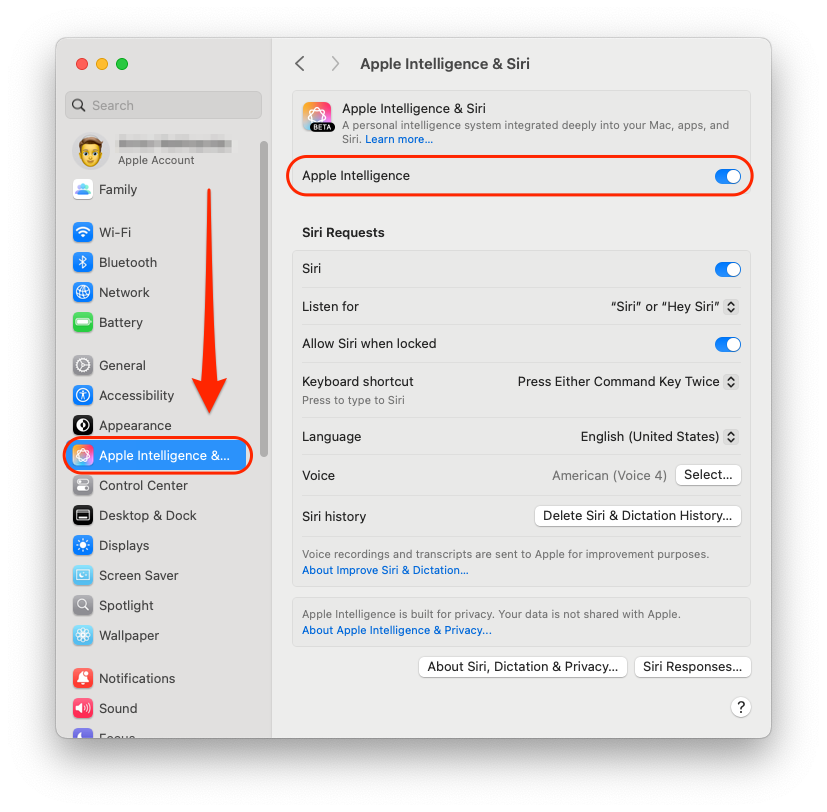
2. Una volta aggiornato, nel menu **Impostazioni di Sistema** scorri fino alla sezione **Apple Intelligence e Siri** e assicurati che il pulsante **Apple Intelligence** sia attivato.
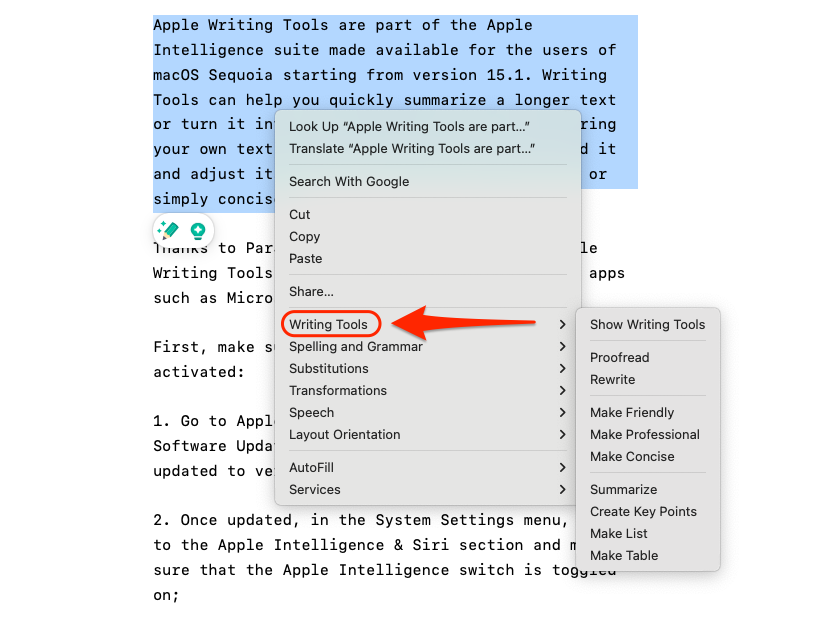
3. Per essere certo che i Strumenti di scrittura stiano funzionando, apri un'app di editing di testo sul tuo Mac, scrivi o incolla del testo, selezionalo e fai clic su di esso con il pulsante destro del mouse. Dovrebbe apparire il menu dei Strumenti di scrittura.
Quindi assicurati che Parallels Tools sia stato aggiornato sulla macchina virtuale Windows. A tale scopo:
1. Apri il Centro di controllo di Parallels Desktop.
2. Avvia la macchina virtuale Windows.
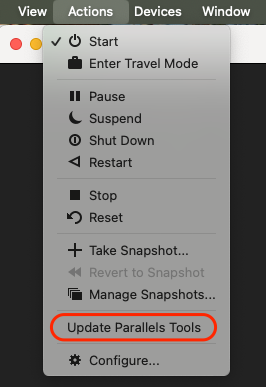
3. Nella barra dei menu macOS, seleziona il menu **Azioni** e controlla se è disponibile l'opzione per aggiornare Parallels Tools. Se disponibile, selezionala e segui la procedura.
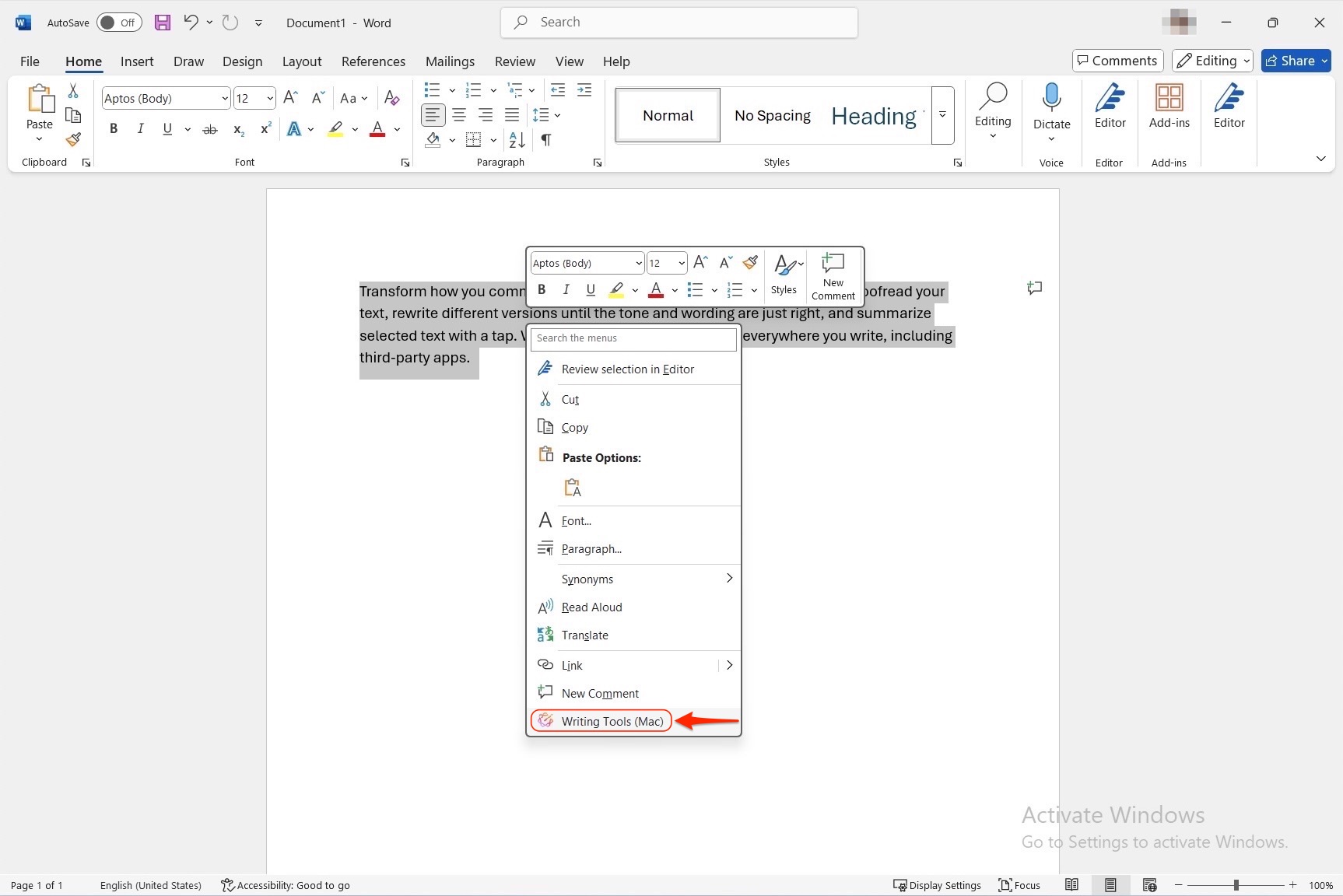
Dopo aver eseguito tutti i passaggi precedenti, i Strumenti di scrittura di Apple dovrebbero essere disponibili nelle applicazioni Windows. Per utilizzarli, seleziona un blocco di testo, fare clic con il pulsante destro del mouse e selezionare la voce di menu **Strumenti di scrittura (Mac)**.
In alternativa, utilizzare la scorciatoia da tastiera **Shift**+**Cmd**+**W** o la barra dei menu di macOS, scegliendo **Modifica** -> **Strumenti di scrittura**.
---
# Agent Instructions
This documentation is published with GitBook. GitBook is the documentation platform designed so that both humans and AI agents can read, navigate, and reason over technical content effectively. Learn more at gitbook.com.
## Querying This Documentation
If you need additional information that is not directly available in this page, you can query the documentation dynamically by asking a question.
Perform an HTTP GET request on the current page URL with the `ask` query parameter, and the optional `goal` query parameter:
```
GET https://docs.parallels.com/landing/pdfm-ug/v26-it-it/guida-utente-di-parallels-desktop-per-mac-26/usa-windows-sul-mac/utilizzo-dei-writing-tools-di-apple-in-windows.md?ask=&goal=
```
`ask` is the immediate question: it should be specific, self-contained, and written in natural language.
`goal` is optional and describes the broader end goal you are ultimately trying to accomplish on behalf of the user. GitBook uses it to tailor the answer towards what is most useful for that goal.
The response will contain a direct answer to the question and relevant excerpts and sources from the documentation.
Use this mechanism when the answer is not explicitly present in the current page, you need clarification or additional context, or you want to retrieve related documentation sections.