> For the complete documentation index, see [llms.txt](https://docs.parallels.com/landing/llms.txt). Markdown versions of documentation pages are available by appending `.md` to page URLs; this page is available as [Markdown](https://docs.parallels.com/landing/pdfm-ug/v26-it-it/guida-utente-di-parallels-desktop-per-mac-26/usa-windows-sul-mac/visualizza-una-presentazione-su-un-monitor-o-proiettore-esterno.md).
# Visualizza una presentazione su un monitor o proiettore esterno
È possibile connettere facilmente il Mac a un monitor o proiettore esterno e visualizzare una presentazione da un'applicazione Windows semplicemente definendo alcune impostazioni.
A tale fine:
1. [Avvia Windows](/landing/pdfm-ug/v26-it-it/guida-utente-di-parallels-desktop-per-mac-26/usa-windows-sul-mac/per-iniziare/avvio-di-windows.md) se ancora non è in esecuzione.
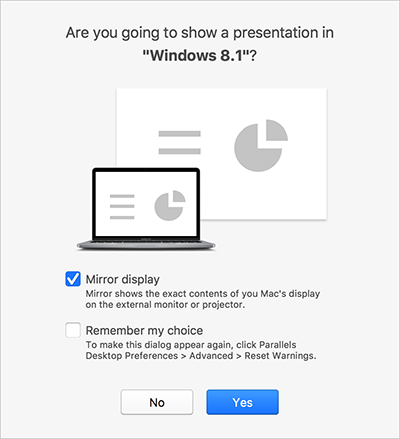
2. Connetti il Mac al monitor o proiettore esterno come lo faresti normalmente. Viene visualizzato un messaggio che chiede se desideri visualizzare una presentazione.
3. Se desideri visualizzare i contenuti esatti del display del computer sul display o proiettore esterno, seleziona **Visualizzazione a specchio**.
Se non selezioni l'opzione **Visualizzazione a specchio**, alcune applicazioni, come Microsoft Powerpoint, potrebbero mostrare una visualizzazione relatore sul computer e la presentazione verrebbe visualizzata soltanto sul display o proiettore esterno.
4. Fai clic su **Sì**. Windows passa a modalità Presentation, visualizzata a schermo intero sia sul display del computer sia sul display o proiettore esterno. Dopodiché, si può iniziare a mostrare la presentazione.
{% hint style="info" %}
**Nota:** per maggiori informazioni su quale display scegliere per visualizzare la presentazione, consultare la sezione di Aiuto dell'applicazione usata per visualizzare presentazioni.
{% endhint %}
{% hint style="warning" %}
**Importante!** Durante l'utilizzo della modalità Presentation, cambiare le impostazioni del display in Windows potrebbe causare malfunzionamenti nella presentazione.
{% endhint %}
---
# Agent Instructions
This documentation is published with GitBook. GitBook is the documentation platform designed so that both humans and AI agents can read, navigate, and reason over technical content effectively. Learn more at gitbook.com.
## Querying This Documentation
If you need additional information that is not directly available in this page, you can query the documentation by asking a question.
Perform an HTTP GET request on the following URL with the `ask` and `goal` query parameters:
```
GET https://docs.parallels.com/landing/pdfm-ug/v26-it-it/guida-utente-di-parallels-desktop-per-mac-26/usa-windows-sul-mac/visualizza-una-presentazione-su-un-monitor-o-proiettore-esterno.md?ask=&goal=
```
`ask` is the immediate question: it should be specific, self-contained, and written in natural language.
`goal` is what the user is ultimately trying to achieve, the reason they need the answer. Sharing it helps GitBook give you a better, more relevant answer. A goal is most helpful when it describes the outcome the user wants rather than restating the question. For example, with `ask=how do I create an API token`, a goal like `automate deployments from our CI pipeline` lets GitBook tailor the answer to that use case.
The response will contain a direct answer to the question and relevant excerpts and sources from the documentation.
Use this mechanism when the answer is not explicitly present in the current page, you need clarification or additional context, or you want to retrieve related documentation sections.