> For the complete documentation index, see [llms.txt](https://docs.parallels.com/landing/llms.txt). Markdown versions of documentation pages are available by appending `.md` to page URLs; this page is available as [Markdown](https://docs.parallels.com/landing/pdfm-ug/v26-ja-jp/parallels-desktop-for-mac-26-yzzugaido/na/mac-deno-os-wosuru/gesuto-os-toshiteno-macos-no/usbdebaisuwomacosmashinnisuru.md).
# USBデバイスをmacOS仮想マシンに直接接続する
バージョン20.3.0以降、Parallels Desktop for Macでは、macOSを実行している仮想マシンにUSBデバイスを直接接続できるようになりました。例えば、MacではなくmacOS仮想マシンにUSBセキュリティデバイスを接続できるようになり、これは[Windows](/landing/pdfm-ug/v26-ja-jp/parallels-desktop-for-mac-26-yzzugaido/mac-de-windows-wosuru/debaisuno.md)仮想マシンでの動作と同様の機能です。
{% hint style="info" %}
警告:
1. この機能は、macOS Sequoia 15 以降を実行している Mac でのみ利用可能です。
2. お使いのデバイスでは正常に動作しない可能性があります。最新の既知の問題については、[このナレッジベース記事](https://kb.parallels.com/en/128867)をご参照ください。
3. この機能の現在の実装では、macOS を実行している特定の仮想マシンに永続的に割り当てることはできません。
{% endhint %}
### macOS 仮想マシンに USB デバイスを接続する方法
現在の制限のため、macOSを実行している特定の仮想マシンにUSBデバイスを手動で割り当てる必要があります。その手順は次のとおりです:
1. Parallels Desktop の[**「デバイス設定**](/landing/pdfm-ug/v26-ja-jp/parallels-desktop-for-mac-26-yzzugaido/parallels-desktop-tomashin/parallels-desktop-huan-jing-she-ding/debaisu.md)」が「**処理を確認する**」に設定されていることを確認してください。
2. macOSの仮想マシンがまだ起動していない場合は、起動してください。
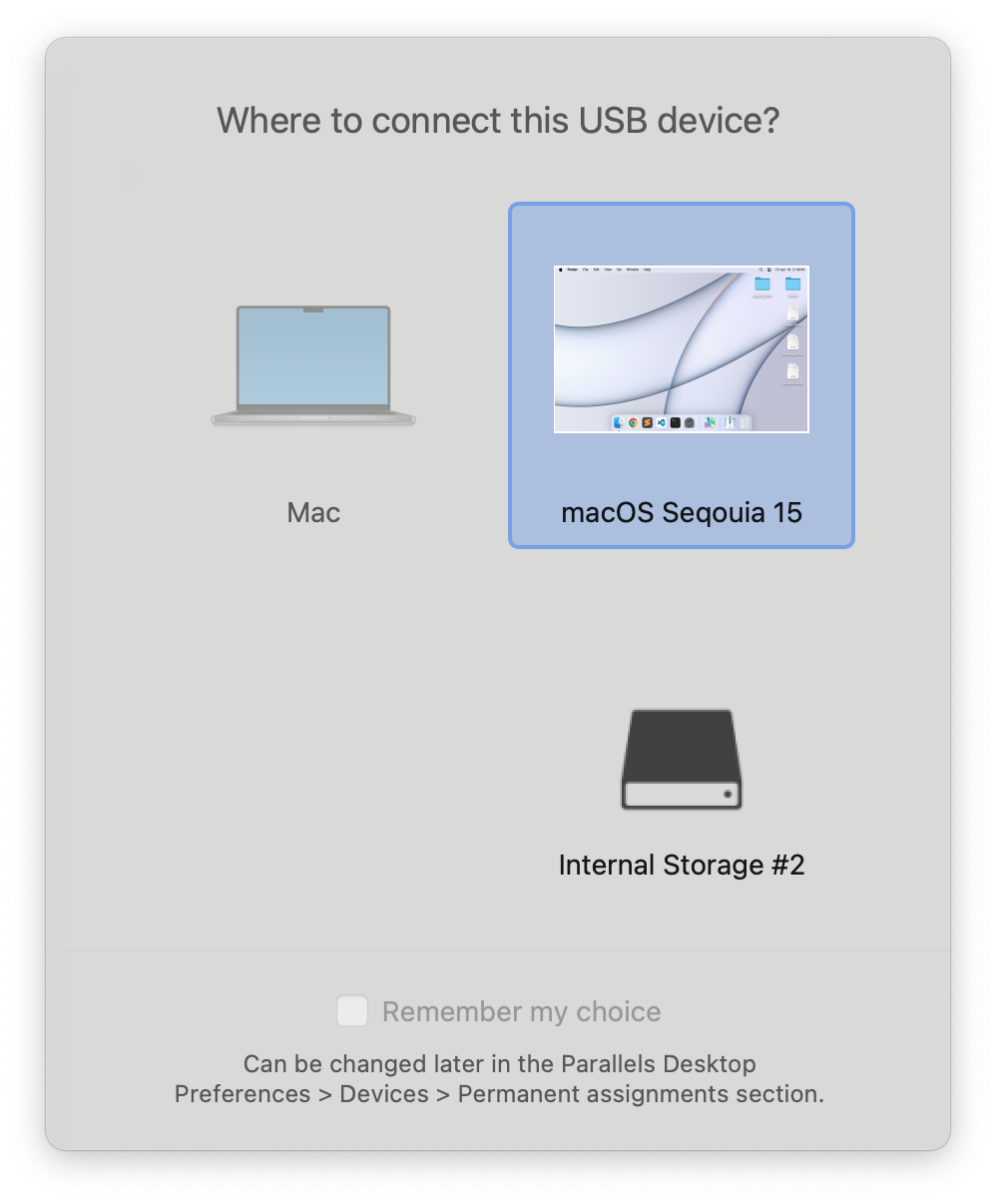
3. USBデバイスを接続し、Parallels Desktopの接続ダイアログが表示されるまでお待ちください。
「**選択を記憶する**」オプションは、上記の制限のため無効になっています。
4. Choose the macOS virtual machine.
### 仮想マシンにUSBデバイスを接続する機能を無効にする方法
セキュリティ上の理由から、仮想マシンにUSBデバイスを接続することを禁止したい場合があります。以下に、コマンドラインインターフェースを使用してその方法を説明します:
```
prlctl set --device-del usb
```
このコマンドは、仮想マシンのUSBデバイスコントローラーを無効にします。より詳細なCLI機能については、当社の開発者ガイドの[該当するセクション](/landing/parallels-desktop-developers-guide/command-line-interface-utility.md)をご確認ください。
{% hint style="info" %}
**注**: Parallels Desktop コマンドラインインターフェースは、Pro、Business、および Enterprise ライセンスでのみ利用可能です。
{% endhint %}
---
# Agent Instructions
This documentation is published with GitBook. GitBook is the documentation platform designed so that both humans and AI agents can read, navigate, and reason over technical content effectively. Learn more at gitbook.com.
## Querying This Documentation
If you need additional information that is not directly available in this page, you can query the documentation by asking a question.
Perform an HTTP GET request on the following URL with the `ask` and `goal` query parameters:
```
GET https://docs.parallels.com/landing/pdfm-ug/v26-ja-jp/parallels-desktop-for-mac-26-yzzugaido/na/mac-deno-os-wosuru/gesuto-os-toshiteno-macos-no/usbdebaisuwomacosmashinnisuru.md?ask=&goal=
```
`ask` is the immediate question: it should be specific, self-contained, and written in natural language.
`goal` is what the user is ultimately trying to achieve, the reason they need the answer. Sharing it helps GitBook give you a better, more relevant answer. A goal is most helpful when it describes the outcome the user wants rather than restating the question. For example, with `ask=how do I create an API token`, a goal like `automate deployments from our CI pipeline` lets GitBook tailor the answer to that use case.
The response will contain a direct answer to the question and relevant excerpts and sources from the documentation.
Use this mechanism when the answer is not explicitly present in the current page, you need clarification or additional context, or you want to retrieve related documentation sections.