For the complete documentation index, see llms.txt. This page is also available as Markdown.

共享文件和文件夹

Parallels Desktop 允许您在 macOS 与 Windows 文件系统之间共享文件夹,以便您从 Windows 应用程序打开 macOS 的文件和从 macOS 应用程序打开 Windows 文件。

注意:这些说明也适用于在 Mac 和 Linux 虚拟机之间共享文件夹。在 macOS 虚拟机上,您只能将 Mac 上的特定文件夹挂载为网络位置,并通过这种方式交换文件。

从 Windows 应用程序访问 macOS 文件夹或文件

启用了文件夹共享后,您可以从 Windows 应用程序转到任何 macOS 共享文件夹。当您打开文件时(例如,通过在许多应用程序中选择文件 > 打开),macOS 共享文件夹会显示为具有“Mac”标签的网络-共享目录。

要为 macOS 文件夹启用与 Windows 应用程序共享,请执行以下操作:

  1. 请视需要选择执行以下操作:

    • 点击菜单栏中的 Parallels Desktop 图标,然后选择配置

    • 如果在屏幕顶部可以看到 Parallels Desktop 菜单栏,请选择操作 > 配置

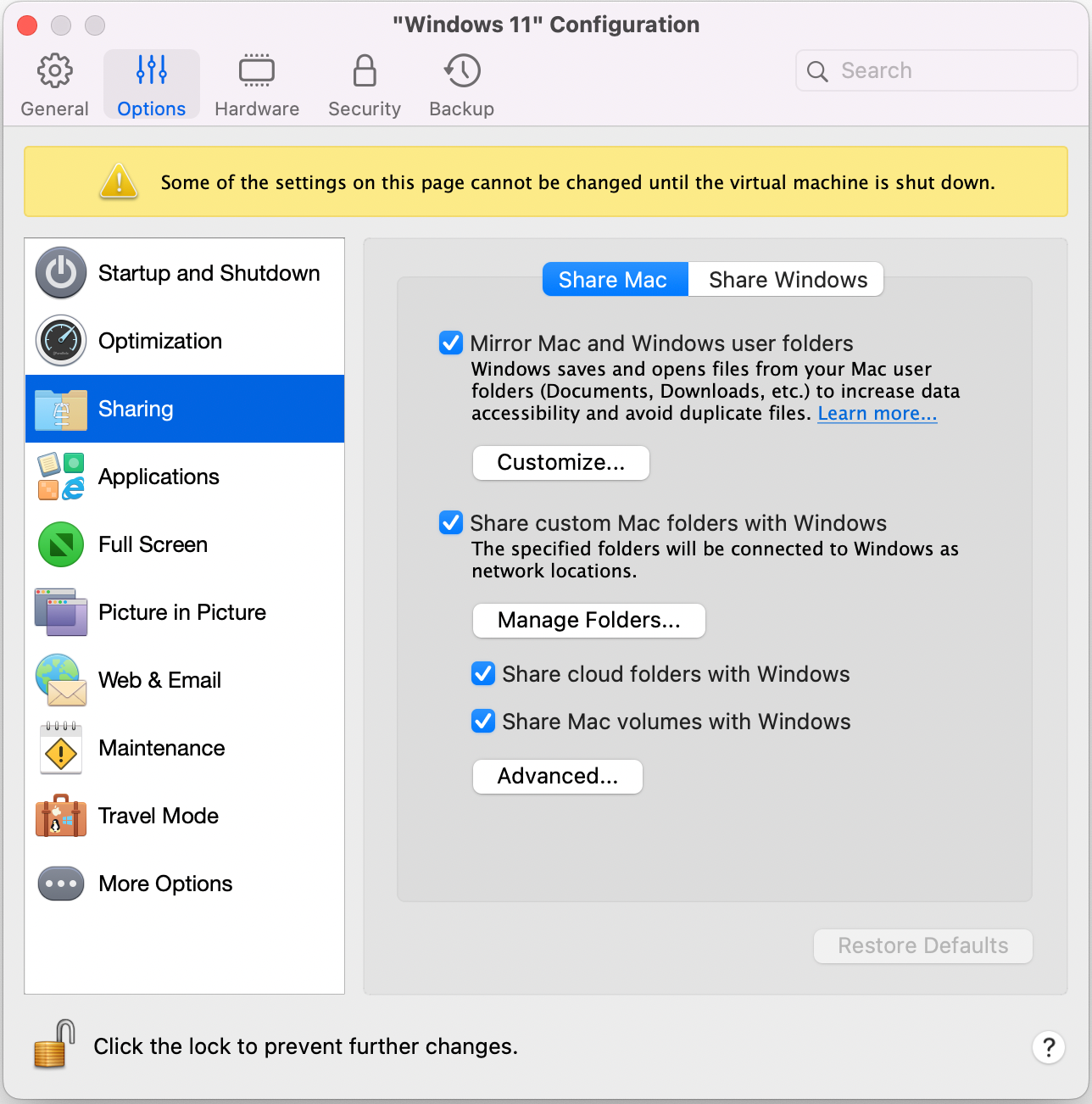
  2. 点击选项,然后选择共享 > 共享 Mac

  3. 请视需要选择执行以下操作:

    • 要仅共享主文件夹中的文件夹,请启用与 Windows 共享自定义 Mac 文件夹,点击管理文件夹…,然后选择主文件夹并点击确定。要共享您的所有 macOS 文件夹,请选择带有您的 Mac 名称的文件夹,然后点击确定

    • 要共享所需的任何文件夹,请依次点击**管理文件夹…**和添加 (+) 按钮,然后选择要共享的文件夹。您可以再次点击添加 (+) 按钮,添加更多的文件夹。

    与 Windows 共享自定义 macOS 文件夹后,您可以:

    • 取消选择启用,停用文件夹共享。

    • 双击名称列中的文件夹名称并输入其他名称,更改将在 Windows 中显示的文件夹名称。

    • 点击权限文件夹中的读和写,然后选择只读,限制此文件夹的写入权限。您无法向此文件夹添加项目。

注意:1.要启用文件夹共享,必须在配置对话框的安全性选项卡中禁用将 Windows 与 Mac 隔离选项。 2. 如果您运行的是 Linux,则共享文件夹会挂载到 /media/psf/mnt/psf 目录。

镜像 macOS 和 Windows 用户文件夹

默认情况下,macOS 与 Windows 使用相同的文件夹,例如音乐、文档、图片以及桌面与已删除的文件。举例来说,如果您将文件保存到“文档”文件夹中,那么无论您使用的是 macOS 应用程序还是 Windows 应用程序,该文件都会在“文档”文件夹当中。

注意:在 Parallels Desktop for Mac 20(及更高版本)中,“共享配置文件”文件夹(诸如文档文件夹、下载文件夹之类的用户文件夹)和共享文件夹(在 Windows 中可用的任何其他 Mac 文件夹)作为符号链接(又称为 symlinks)进行连接。这种实现方式提高了与各种 Windows 应用程序的兼容性。

要管理此功能,请执行以下操作:

  1. 请视需要选择执行以下操作:

    • 点击菜单栏中的 Parallels Desktop 图标,然后选择配置

    • 如果在屏幕顶部可以看到 Parallels Desktop 菜单栏,请选择操作 > 配置

  2. 点击选项选项,然后选择共享

  3. 点击共享 Mac 选项卡,然后选择镜像 Mac 和 Windows 用户文件夹

    您的 macOS 桌面文档图片音乐影片以及下载文件夹均与相应的 Windows 文件夹合并。 注意:从 26.3 版本开始,新创建的虚拟机默认禁用了电影、音乐和图片 macOS 文件夹的共享功能。先前创建的虚拟机将保留其原始设置。启用这些文件夹的共享功能将触发 macOS 权限对话框,您需要批准该操作。要启用共享功能,请参阅本章中的说明。

  4. 如果您只想映射部分文件夹,请点击自定义…,然后选择所需的文件夹。

注意:从 Parallels Desktop for Mac 20 开始,镜像用户文件夹也适用于 Linux 虚拟机。要激活此功能,请打开 Linux 虚拟机的配置,然后转到选项 > 共享

Windows 中从共享文件夹删除文件的工作方式

Mac 和 Windows 之间共享文件夹和共享用户文件夹的连接方式会影响文件的删除方式和显示的系统消息。

该表格显示了 Parallels Desktop for Mac 20 与早期版本在不同场景下的文件删除对话框及其含义的区别。

在 macOS Finder 中显示 Windows 项目

您可以在 macOS Finder 中显示 Windows 项目。

注意:在 App Store 版本的 Parallels Desktop 中,与 Mac 共享 Windows 文件和文件夹的功能仅在 1.10.3 及更高版本中可用。如需了解标准版与 App Store 版本之间的差异,请点击此处

  • 在 Windows 中,右键点击(或在按住 Control 键的同时点击)文件或文件夹,然后从快捷菜单中选择在 Finder 中显示

在 Finder 中,您可以执行许多操作,例如向项目应用颜色标签或轻松地将项目拖到 Finder 中的其他位置。

**注意:**您只能对保存在共享文件夹中的文件执行这些操作。

在 Windows 文件资源管理器使用 Quicklook

您可以使用 macOS Quick Look 功能快速预览一个文件或一组文件。

  • 在 Windows 中,选择要预览的一个文件或一组文件,然后按 Space 键。

  • 如果使用触控板,请选择一个文件并使用三指轻拍手势(或者,如果是更高版本的 MacBook,则使用强按手势)。

**注意:**您只能对保存在共享文件夹中的文件执行这些操作。

从 macOS Finder 或桌面访问 Windows 磁盘

如需快速访问 Windows 磁盘,可以将它们添加到 Finder 或桌面。请执行以下操作:

注意:要将 Windows 磁盘添加到 Finder 或桌面,虚拟机必须处于运行状态,且必须已选中“Finder 偏好设置”的常规选项卡上的已连接服务器选项。

  1. 打开 Finder,并选择已共享部分中的全部

  2. 找到并展开虚拟机。

  3. 双击要添加到 Finder 或桌面的磁盘。此时,磁盘进行装载,并显示在桌面上。然后,可以执行下列操作:

    • 要将磁盘添加到 Finder,请将磁盘从桌面拖到 Finder 的收藏夹部分中。

    • 要在桌面上显示磁盘,请创建磁盘别名。右键点击磁盘,然后选择创建别名

最后更新于