> For the complete documentation index, see [llms.txt](https://docs.parallels.com/landing/llms.txt). Markdown versions of documentation pages are available by appending `.md` to page URLs; this page is available as [Markdown](https://docs.parallels.com/landing/pdfm-ug/v26-zh-tw/parallels-desktop-for-mac-26-shi-yong-zhi-nan/jin-jie-zhu-ti/zai-mac-shang-shi-yong-qi-ta-zuo-ye-xi-tong/shi-yong-macos-zuo-wei-ke-ti-zuo-ye-xi-tong/jiang-usb-zhuang-zhi-zhi-jie-lian-jie-zhi-macos-xu-ni-ji.md).
# 將 USB 裝置直接連接至 macOS 虛擬機
從版本 20.3.0 開始,Parallels Desktop for Mac 允許您直接將 USB 裝置連接至執行 macOS 的虛擬機器。例如,這可讓您將 USB 安全裝置連接至 macOS 虛擬機器而非您的 Mac,類似於[Windows 虛擬機器](/landing/pdfm-ug/v26-zh-tw/parallels-desktop-for-mac-26-shi-yong-zhi-nan/zai-mac-shang-shi-yong-windows/lian-xian-wai-bu-zhuang-zhi.md)的運作方式。
{% hint style="warning" %}
**警告** :
1. 此功能僅適用於執行 macOS Sequoia 15 及更新版本的 Mac。
2. 您的特定裝置可能無法使用。如需最新的已知問題,請參閱[此知識庫文章](https://kb.parallels.com/en/128867) 。
3. 目前此功能的實作不支援將其永久指定給執行 macOS 的特定虛擬機器。
{% endhint %}
### 如何將 USB 裝置連接至 macOS 虛擬機器
由於目前的限制,您必須手動將 USB 裝置指定給執行 macOS 的特定虛擬機器。為此,請執行下列步驟:
1. 確保 Parallels Desktop [**裝置偏好設定**](/landing/pdfm-ug/v26-zh-tw/parallels-desktop-for-mac-26-shi-yong-zhi-nan/parallels-desktop-pian-hao-she-ding-he-xu-ni-ji-qi-she-ding/parallels-desktop-pian-hao-she-ding/zhuang-zhi-pian-hao-she-ding.md)設定為「**問我怎麼做**」.
2. 如果您的 macOS 虛擬機器尚未啟動,請啟動它。
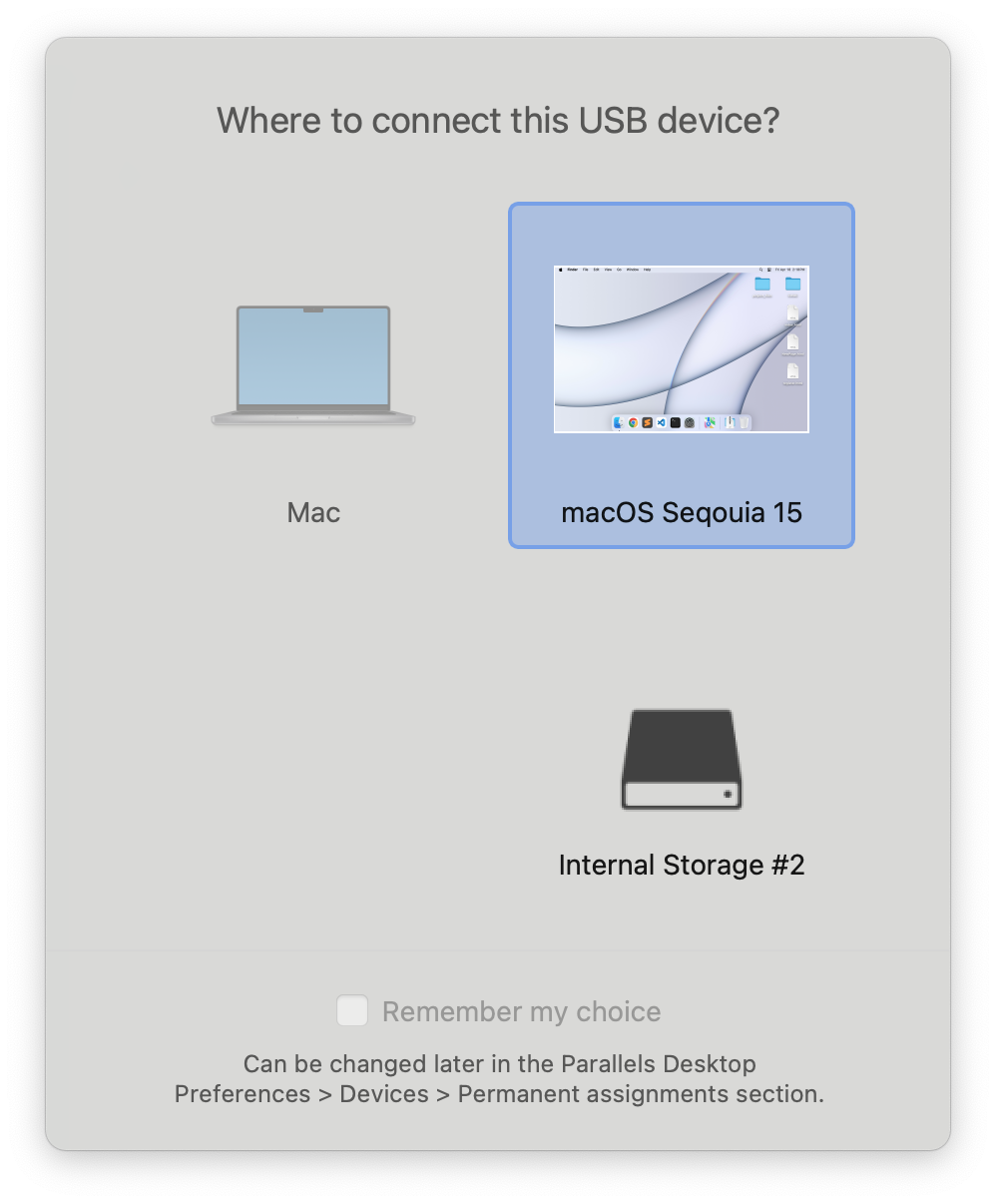
3. 連接 USB 裝置,等待 Parallels Desktop 連線對話框出現。
由於上述限制,**「記住我的選擇**」選項無效。
4. 選擇 macOS 虛擬機。
### 如何停用將 USB 裝置連接至虛擬機器
基於安全理由,您可能想要禁止將 USB 裝置連接到虛擬機器。以下是使用命令列介面的方法:
```
prlctl set --device-del usb
```
此指令會停用虛擬機器的 USB 裝置控制器。如需更多 CLI 功能,請參閱《開發人員指南》的[相關章節](/landing/parallels-desktop-developers-guide/command-line-interface-utility.md)。
{% hint style="info" %}
**注意**: Parallels Desktop Command Line Interface 僅適用於 Pro、Business 及 Enterprise 授權。
{% endhint %}
---
# Agent Instructions
This documentation is published with GitBook. GitBook is the documentation platform designed so that both humans and AI agents can read, navigate, and reason over technical content effectively. Learn more at gitbook.com.
## Querying This Documentation
If you need additional information that is not directly available in this page, you can query the documentation by asking a question.
Perform an HTTP GET request on the following URL with the `ask` and `goal` query parameters:
```
GET https://docs.parallels.com/landing/pdfm-ug/v26-zh-tw/parallels-desktop-for-mac-26-shi-yong-zhi-nan/jin-jie-zhu-ti/zai-mac-shang-shi-yong-qi-ta-zuo-ye-xi-tong/shi-yong-macos-zuo-wei-ke-ti-zuo-ye-xi-tong/jiang-usb-zhuang-zhi-zhi-jie-lian-jie-zhi-macos-xu-ni-ji.md?ask=&goal=
```
`ask` is the immediate question: it should be specific, self-contained, and written in natural language.
`goal` is what the user is ultimately trying to achieve, the reason they need the answer. Sharing it helps GitBook give you a better, more relevant answer. A goal is most helpful when it describes the outcome the user wants rather than restating the question. For example, with `ask=how do I create an API token`, a goal like `automate deployments from our CI pipeline` lets GitBook tailor the answer to that use case.
The response will contain a direct answer to the question and relevant excerpts and sources from the documentation.
Use this mechanism when the answer is not explicitly present in the current page, you need clarification or additional context, or you want to retrieve related documentation sections.